На каком этапе останавливается компьютер
Под словами «не включается» часто скрываются разные ситуации. Посмотрите, что происходит после нажатия кнопки.
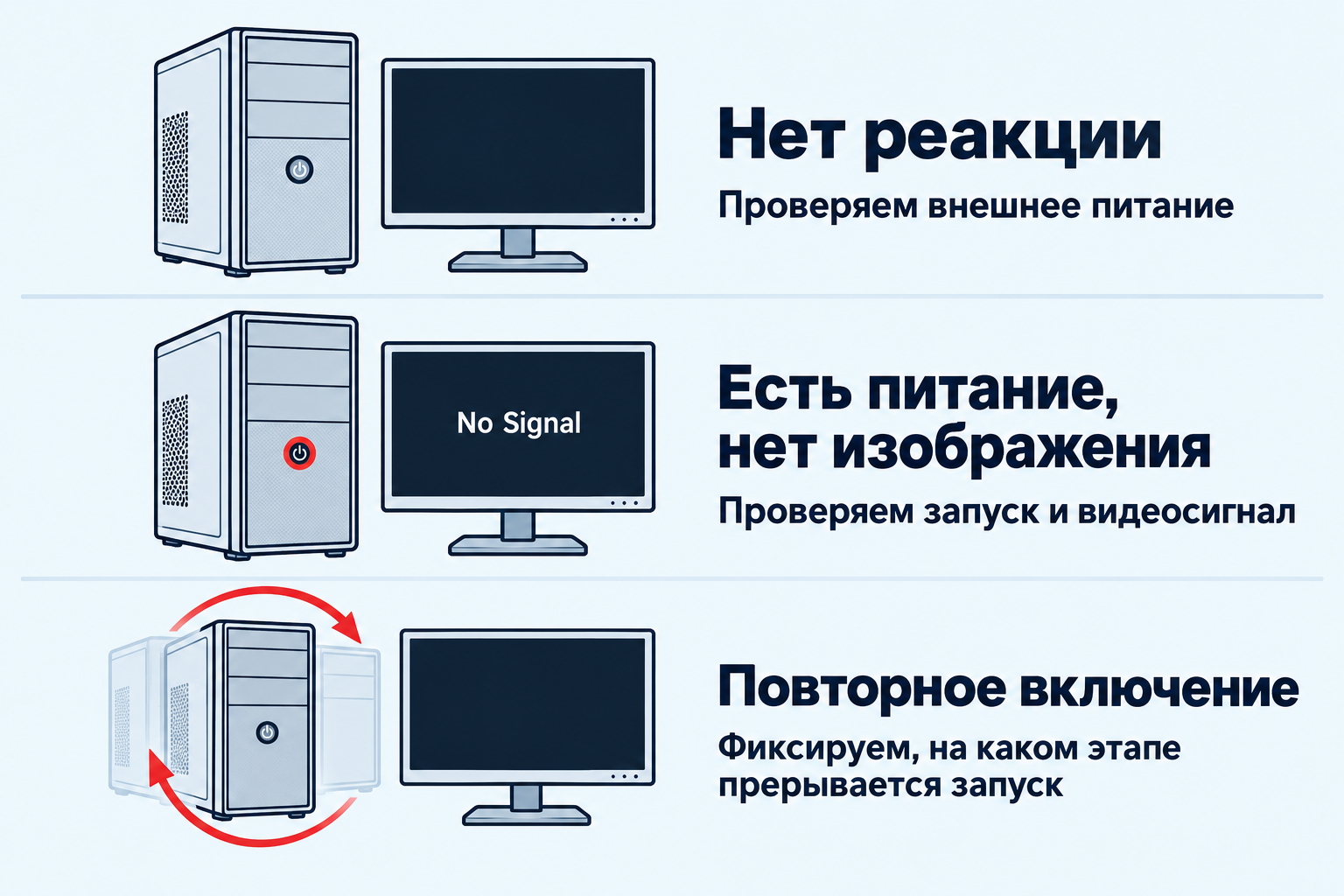
Нет реакции, нет изображения и повторный запуск требуют разных проверок. Схема помогает выбрать свой сценарий.
- Совсем нет реакции. Не загораются индикаторы, не слышно запуска, вентиляторы не двигаются. Ниже разбираем внешнее питание именно для этого случая.
- Системный блок работает, но изображения нет. Монитор чёрный или пишет «Нет сигнала». Причина может быть в подключении монитора или в том, что компьютер не прошёл начальную проверку оборудования. Подробные шаги есть в статье «Компьютер включается, но изображения нет».
- Компьютер включается и снова выключается. Важно заметить, успевает ли появиться изображение и повторяется ли запуск сам. Эту ситуацию разбираем ниже отдельно от полного отсутствия реакции.
- Открывается BIOS или меню выбора загрузки. Питание и изображение уже есть, но до Windows компьютер не дошёл. Сфотографируйте сообщение. Если подключена флешка или внешний диск, отключите их после выключения и проверьте обычный запуск. В настройках можно посмотреть, определяется ли системный диск, ничего не меняя. Отсутствие диска в списке и наличие диска без запуска Windows требуют разных проверок.
- Начинается загрузка Windows, затем появляется ошибка или перезагрузка. Это сбой на более позднем этапе. Запишите текст ошибки и вспомните, не началось ли это после обновления системы или драйвера. Такой порядок событий помогает проверке, но ещё не устанавливает причину.
Меню загрузки само по себе не означает, что диск сломан. Компьютер может не находить загрузочную запись системы или выбирать не тот носитель. Если нужны файлы, не форматируйте диск и не запускайте переустановку ради проверки. Об этом подробнее в разборе «Компьютер не видит диск или флешку, а файлы нужны».
Проверьте питание от розетки до системного блока
Проверьте внешние подключения по порядку. После каждого изменения нажмите кнопку один раз и посмотрите, появилась ли реакция.
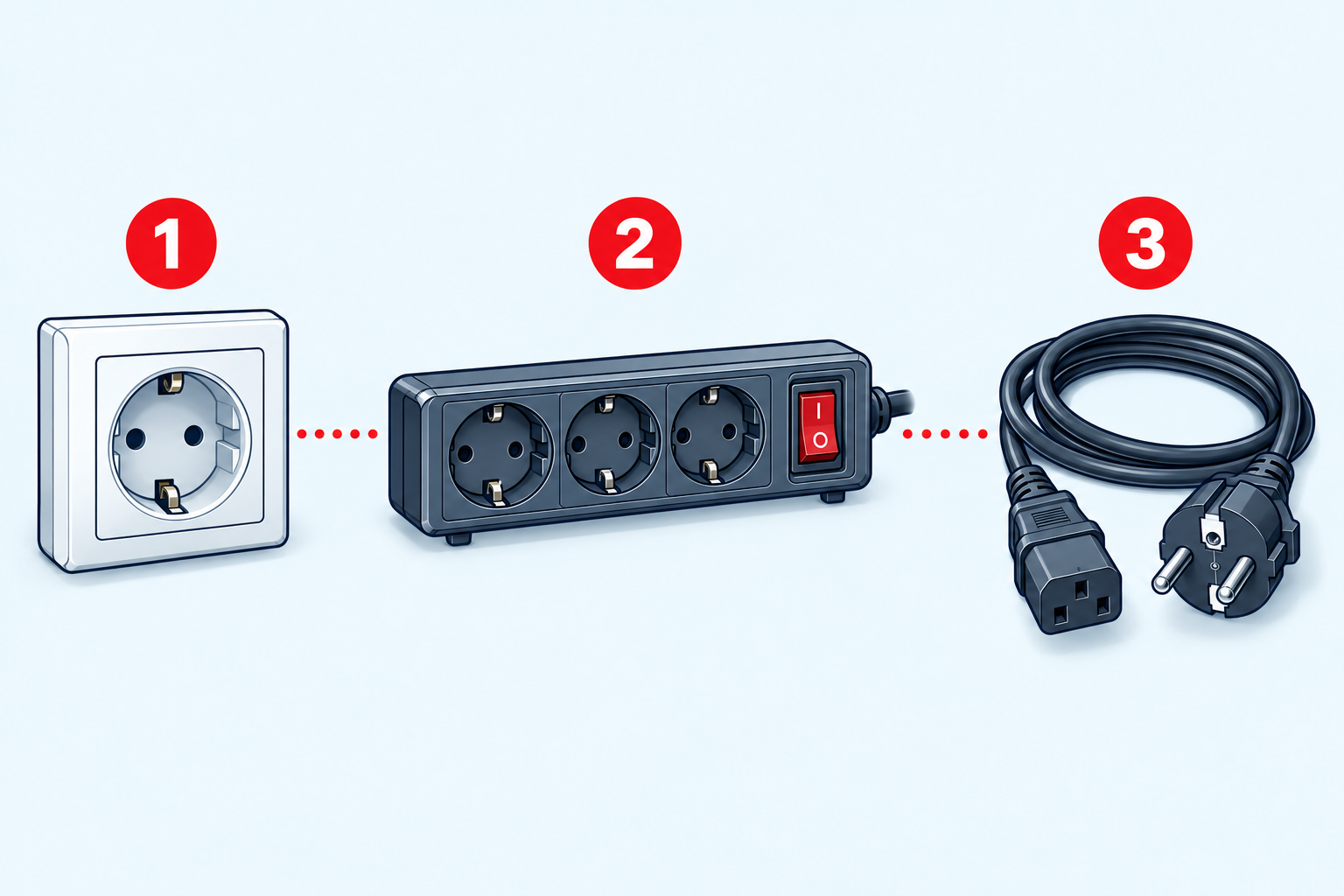
Проверьте розетку, сетевой фильтр и подключение кабеля питания по очереди.
- Розетка. Подключите к ней исправную лампу или другой знакомый прибор. Если розетка повреждена, искрит или пахнет гарью, ничего к ней не подключайте.
- Сетевой фильтр. Проверьте его выключатель. Если розетка исправна и нет повреждений, временно подключите системный блок напрямую, без фильтра.
- Кабель питания. Отключите его от розетки и осмотрите доступную часть. Если повреждений не видно, проверьте, плотно ли кабель вставлен в разъём на задней стенке системного блока. Затем подключите питание обратно.
- Выключатель блока питания. На некоторых системных блоках рядом с разъёмом кабеля есть выключатель. Проверьте, включён ли он. Если назначение переключателя непонятно, сверьтесь с руководством компьютера или блока питания, не переключайте его наугад.
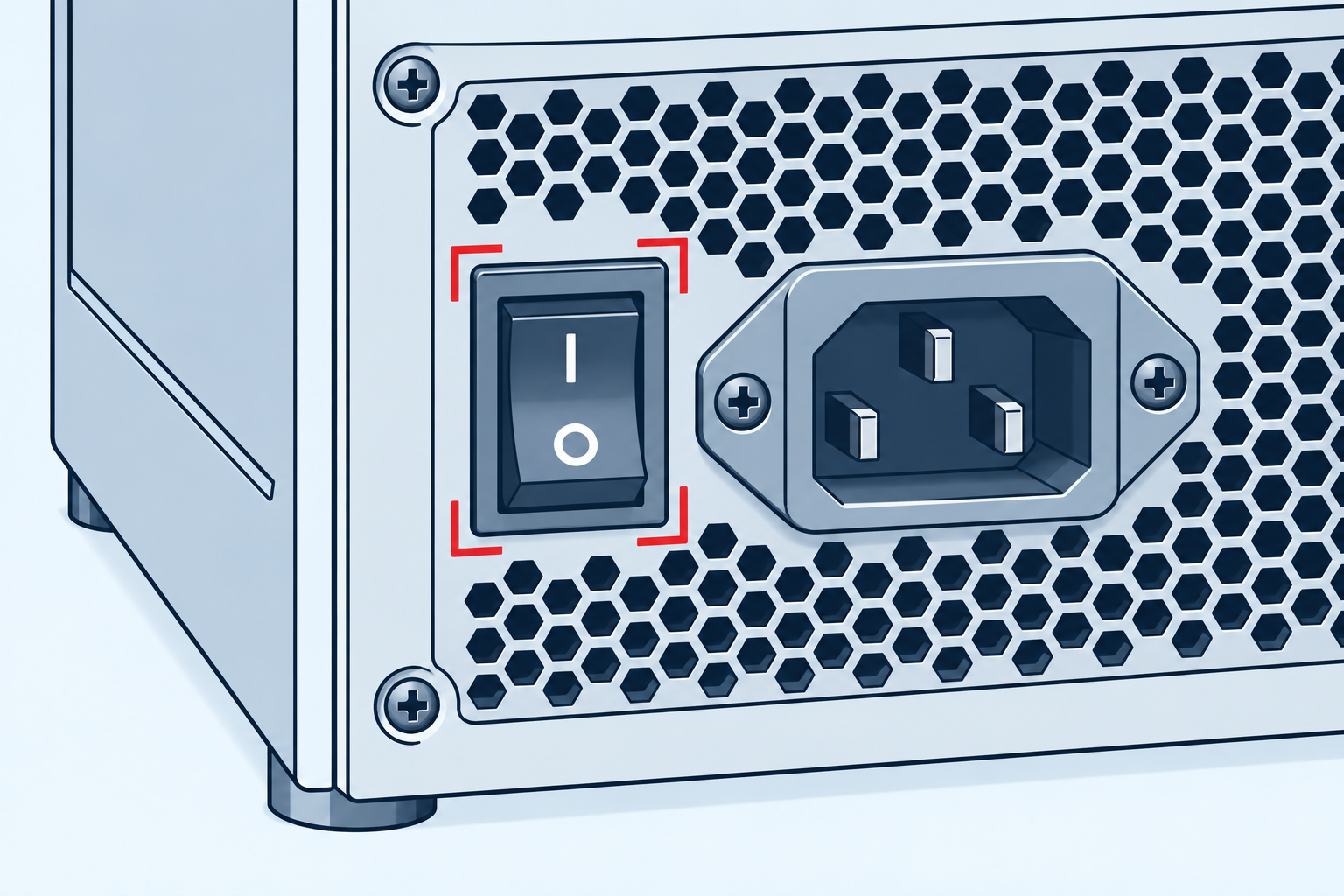
Пример внешнего выключателя блока питания. I обозначает включение, O выключение. Его расположение зависит от модели.
Если компьютер заработал напрямую от розетки, повторять проверку с подозрительным фильтром не нужно. Если после подключения кабеля запуск восстановился, причиной могло быть неплотное соединение. Когда симптом возвращается, это уже повод проверить кабель и разъём, а не постоянно шевелить провод.
Запомните, после какого шага появилась реакция. Это полезнее, чем менять несколько подключений одновременно.
Попробуйте запуск без USB-устройств
Отключите компьютер от розетки. Отсоедините флешки, внешние диски, USB-хабы, принтер, клавиатуру и мышь. Кабель монитора можно оставить. Подключите питание и попробуйте включить системный блок.
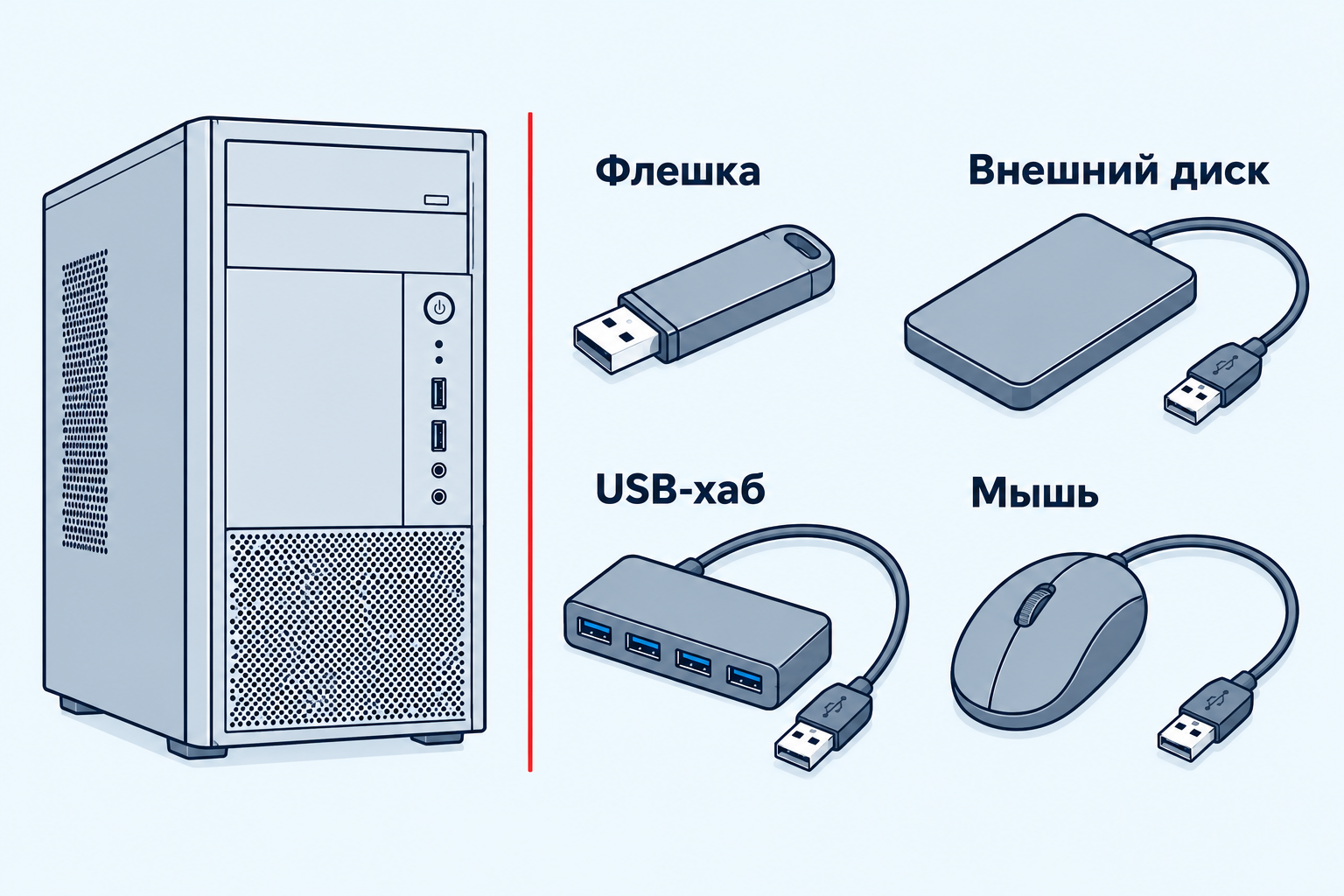
Для пробного запуска USB-устройства временно отключают. После успешного запуска их возвращают по одному.
Если он запустился, выключите компьютер обычным способом, когда это возможно. Подключайте устройства по одному, проверяя запуск после каждого. Так можно заметить, с каким подключением возвращается проблема.
Если запуск пропадает только с одним устройством, важно проверить всю цепочку его подключения, включая кабель и USB-хаб. Причина может быть не в самом устройстве. Повреждённые разъёмы и кабели повторно не подключайте.
Если компьютер сразу выключается или перезапускается
Вентиляторы дёрнулись, индикатор вспыхнул или был слышен щелчок, но запуска нет? Это уже не полное отсутствие реакции. Не пытайтесь включать компьютер много раз подряд.
Запомните, что произошло и как быстро всё остановилось. Если при уже выполненной попытке индикатор мигал сериями или звучали повторяющиеся сигналы, запишите их последовательность. Специально повторять запуск ради записи не нужно. Их значение зависит от модели компьютера или материнской платы. Универсальной расшифровки по числу миганий нет.
Если компьютер сам повторяет включение и выключение, остановите этот цикл. Для диагностики важно, началось ли это после установки памяти, изменения настроек BIOS, перевозки или без заметных изменений.
Перезапуски до появления изображения могут быть связаны с питанием, памятью, платой, процессором или настройками BIOS. По самому циклу нельзя заключить, что вышел из строя процессор. При проверке памяти учитывают не только планки, но и разъёмы, совместимость и настройки.
Если внешнее питание проверено, а компьютер продолжает сразу выключаться, дальнейшая проверка потребует доступа к компонентам внутри корпуса.
Когда остановиться
Отключите питание, если это можно сделать без риска, и больше не запускайте компьютер при следующих признаках.
- Запах гари, дым или искрение.
- Следы жидкости на корпусе, кабеле или рядом с разъёмами.
- Повреждение изоляции, оплавление вилки или разъёма.
- Сильный непривычный нагрев кабеля, вилки или корпуса.
Не вскрывайте блок питания, не замыкайте контакты на плате и не пытайтесь освободить застрявшую кнопку отвёрткой. Для проверки внешнего питания это не требуется.
Долгое удержание кнопки тоже не стоит считать универсальным способом ремонта. У отдельных моделей есть процедуры сброса, но выполнять их нужно по руководству именно к своему компьютеру.
Когда внешних проверок недостаточно
Если исправная розетка и внешние подключения проверены, USB-устройства отключены, а реакции по-прежнему нет, внешними подключениями причину выяснить не удалось. Дальше потребуется проверить блок питания, кнопку запуска и её подключение внутри корпуса. Это работа с разборкой и измерениями.
В ИТДруг можно обратиться с результатами этих проверок. Укажите, была ли реакция на кнопку и менялось ли что-нибудь после подключения напрямую к розетке или отключения USB-устройств.
Если перед отказом компьютер переносили, отключали электричество или подключали новое устройство, это стоит упомянуть. Пароли и содержимое личных файлов для описания проблемы не нужны.
Частые вопросы
Может ли из-за оперативной памяти не быть изображения?
Да. При проблеме с памятью компьютер может получать питание, но не завершать начальную проверку оборудования. Вентиляторы при этом могут работать, а изображения не будет.
Проверка планок по одной помогает выяснить, зависит ли запуск от конкретного модуля. Для неё нужны обесточенный компьютер и руководство платы с указанием подходящего разъёма. Здесь мы ограничиваемся действиями без разборки. Если проблема началась после добавления памяти, сообщите, что именно установили и как изменился запуск.
Стоит ли сбрасывать BIOS?
Это может быть уместно, если запуск пропал после изменения настроек, например параметров памяти. Сброс возвращает настройки платы к исходным значениям, а не восстанавливает Windows и не ремонтирует компоненты.
Способ зависит от модели платы. Даже если снаружи есть кнопка Clear CMOS, последовательность и условия её использования нужно проверить в руководстве. Не путайте её с кнопкой обновления BIOS. Универсальный совет вынуть батарейку или замкнуть контакты здесь не подходит. Если изображение есть, перед изменениями сохраните текущие настройки и проверьте доступ к ключу восстановления зашифрованного диска.
Монитор включается, а системный блок нет. Значит, розетка исправна?
Только если вы проверили ту же розетку. Монитор может быть подключён к другому гнезду фильтра или получать питание отдельно. Его работа не подтверждает исправность кабеля системного блока.
Можно ли проверить другой кабель питания?
Да, если он заведомо исправен и подходит по требованиям компьютера. Если совместимость неизвестна, ограничьтесь осмотром и проверкой подключения своего кабеля. Совпадения формы разъёма недостаточно.
Если кнопка провалилась или застряла, можно её поддеть?
Не стоит. Не нажимайте сильнее и не пытайтесь добраться до контактов через щели корпуса. Повреждённую кнопку и её подключение проверяют при разборке.
Если компьютер не включается, файлы потеряны?
По этому признаку состояние диска неизвестно. Отсутствие запуска не подтверждает потерю файлов. Если они нужны срочно, скажите об этом до работ с компьютером. Форматирование или переустановка Windows не проверяют питание компьютера и могут затронуть нужные данные.