
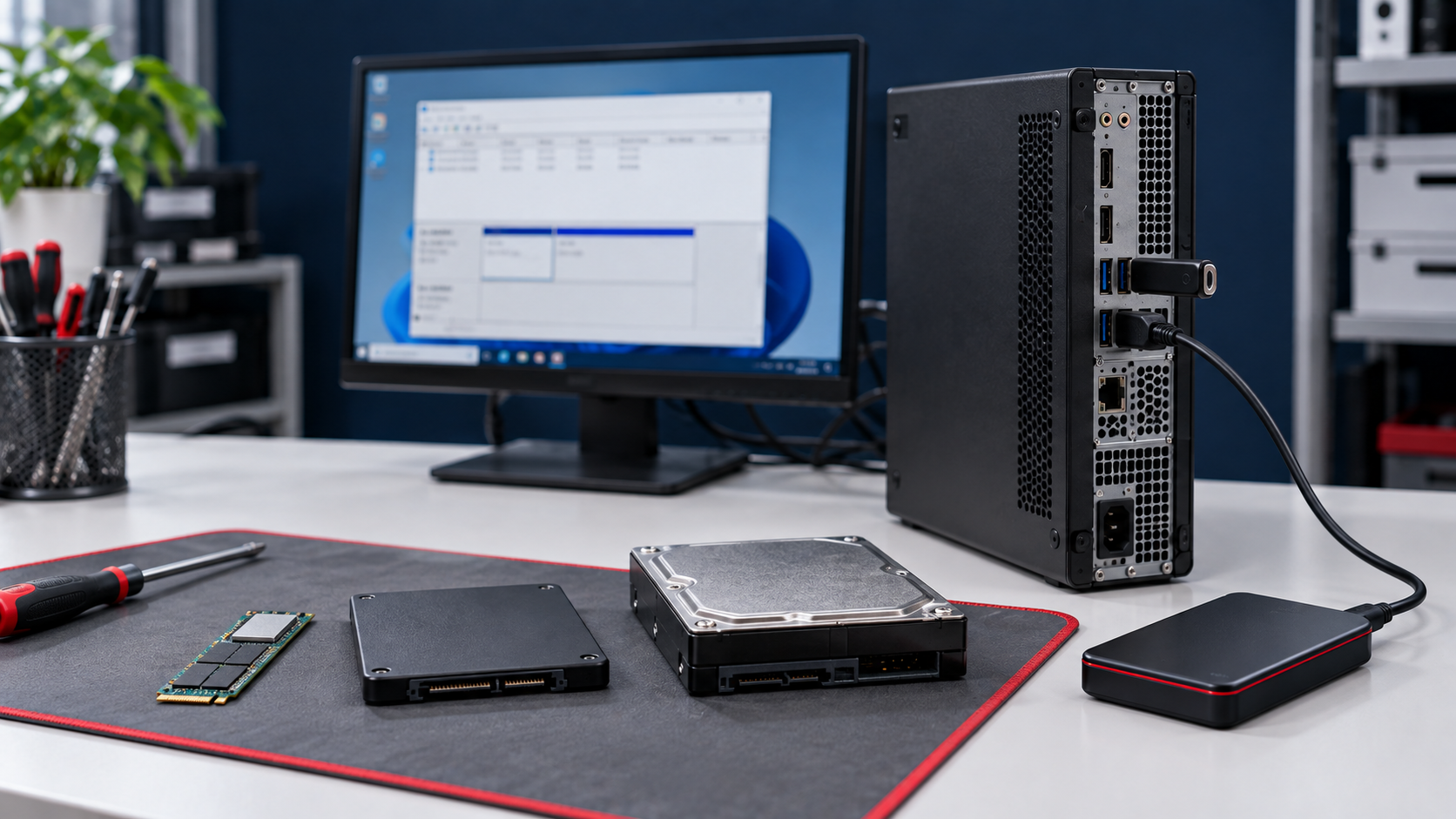
Один и тот же симптом бывает у внешнего HDD, SSD, внутреннего SATA-диска, M.2 SSD, флешки и накопителя в USB-корпусе. Поэтому по фразе «компьютер не видит диск» нельзя сразу назвать неисправную деталь.
Ниже только проверки без вскрытия и записи новых данных. Если диск щёлкает, скрежещет, сильно нагревается, пахнет гарью или постоянно отключается, остановите проверку.
О каком накопителе идёт речь
Внешний HDD или SSD обычно подключается через USB. Здесь причиной может быть сам диск, кабель, USB-порт, питание или электроника переносного корпуса.
Внутренний 2,5-дюймовый SATA-диск находится внутри ноутбука или системного блока. M.2 — это размер и форма платы, а не отдельный способ передачи данных. M.2 SSD бывает с интерфейсом SATA или NVMe. Такие накопители выглядят похоже, но поддержка зависит от разъёма и документации конкретного устройства.
Флешка, карта памяти в USB-картридере и SSD или HDD в переносном корпусе тоже относятся к съёмным накопителям. Домашнее сетевое хранилище или NAS — отдельная ситуация. Если папка по сети не открывается, «Управление дисками» на компьютере не объяснит причину как для обычной флешки.
Сначала определите, где пропал накопитель
Откройте проводник, затем «Управление дисками» и, если нужно, «Диспетчер устройств». Запишите, на каком уровне накопитель ещё виден. Это поможет не менять настройки наугад.
| Что видно | Что это означает сейчас | Чего не делать |
|---|---|---|
| Накопителя нет только в проводнике | Windows может видеть устройство, но не показывать раздел из-за буквы или состояния файловой системы. | Не считать диск сломанным по одному этому признаку. |
| В «Управлении дисками» есть обычный раздел без буквы | После сверки номера и объёма назначение буквы иногда возвращает накопитель в проводник. | Не менять букву у первого попавшегося диска. |
| RAW, «Нераспределено» или «Не инициализирован» | Для нового пустого носителя это может быть подготовка. Для диска с прежними файлами это повод остановиться. | Не создавать том, не инициализировать и не форматировать. |
| Устройство есть в «Диспетчере устройств», но нет в «Управлении дисками» | Компьютер видит подключение на уровне USB или контроллера, но не получает доступный диск. | Не удалять устройство и не ставить случайные драйверы. |
| Внутренний диск не виден ещё при запуске | Это не обычная проблема буквы в проводнике. | Не менять наугад настройки BIOS или UEFI и не начинать переустановку Windows. |
Что можно проверить самому
Делайте проверки по одной, чтобы было понятно, после какого изменения появился результат.
- 01Отключите накопитель и осмотрите кабель, штекер и корпус. Не используйте кабель с надломом, оголённым участком или повреждением возле разъёма.
- 02Подключите USB-накопитель напрямую к другому порту компьютера. На время проверки уберите переходник, удлинитель и USB-концентратор.
- 03Если у внешнего диска есть отдельный блок питания, проверьте его розетку и штатный адаптер. Не подключайте блок с похожим штекером и неизвестными параметрами.
- 04Для флешки отключите второстепенные USB-устройства и один раз проверьте другой порт. Иногда проблема проявляется только при нехватке питания или неисправности одного разъёма.
- 05Если накопитель не издаёт необычных звуков, не нагревается и не отключается, один раз проверьте его на другом компьютере напрямую. Это помогает отделить проблему конкретного компьютера от проблемы самого устройства.
- 06Если диск работает через переносной корпус, зафиксируйте модель корпуса и тип накопителя внутри. Не вставляйте M.2 SATA или M.2 NVMe в случайный корпус. Поддержка должна совпадать по интерфейсу, а не только по форме.
Внутренний SATA-диск или M.2 SSD не нужно вынимать из ноутбука или системного блока ради первой проверки. Без точной модели устройства и понимания совместимости такая попытка может добавить механическое повреждение или новую ошибку подключения.
Что посмотреть в Windows
«Управление дисками»
Откройте инструмент через поиск Windows. Сверяйте номер диска, объём, название раздела и его статус. Важно не перепутать внешний накопитель с системным диском компьютера.
Если виден обычный раздел без буквы, проблема может быть только в пути, по которому проводник открывает его. Назначать букву имеет смысл после проверки номера и объёма. Если раздел показывает RAW, «Нераспределено», «Не инициализирован» или другую непривычную отметку, остановитесь до изменений.
Сообщение о форматировании не объясняет, почему накопитель перестал открываться. Форматирование подготавливает раздел заново и может сделать старые файлы недоступными. При единственной копии данных нажмите отмену.
«Диспетчер устройств»
Посмотрите разделы «Дисковые устройства» и «Контроллеры USB». Запишите, появляется ли накопитель, неизвестное устройство или значок ошибки. Это наблюдение полезнее, чем случайное обновление всех драйверов.
Не скачивайте драйверы из сборников и не удаляйте устройство, если не понимаете, что именно будет переустановлено после перезагрузки. Установка случайного программного обеспечения не восстановит повреждённые файлы.
Если накопитель виден только в BIOS или UEFI
Для внутреннего диска это значит, что компьютер видит устройство на раннем этапе запуска, но Windows может не показывать его из-за загрузки, раздела или файловой системы. Не меняйте режим SATA, порядок загрузки и настройки контроллера без причины. Сначала зафиксируйте текущий экран и состояние данных.
Если файлы открываются хотя бы иногда
Не начинайте с полного копирования всего накопителя. Сначала перенесите то, что нельзя потерять, на другой физический носитель или в облачное хранилище. Обычно это папки «Рабочий стол», «Документы», «Изображения», «Загрузки» и рабочие каталоги, которые вы создавали сами.
- Копируйте файлы, а не перемещайте их.
- Не сохраняйте резервную копию на тот же диск.
- После переноса откройте несколько файлов на новом месте и убедитесь, что они читаются.
- Если скорость резко падает, проводник зависает, появляются ошибки чтения или диск снова отключается, остановите перенос.
До сохранения важных файлов не запускайте chkdsk, автоматическое «исправление ошибок», форматирование и программы, которые предлагают создать новый раздел. Без копии нельзя считать их универсальной проверкой без риска для данных.
Если компьютер не загружается, а файлы нужны срочно
Если ноутбук или компьютер доходит до рабочего стола хотя бы один раз, не тратьте этот запуск на обновления и исправления. Сразу скопируйте важные файлы на другой носитель или в облако, а уже потом занимайтесь причиной сбоя Windows.
Если появляется экран восстановления, не выбирайте сброс компьютера и чистую установку только потому, что система не загружается. Сначала нужна копия или отдельная проверка состояния системного диска.
Если Windows просит ключ BitLocker, не пытайтесь обойти шифрование подключением диска к другому компьютеру. Нужен ключ восстановления. Он может храниться в учётной записи Microsoft, рабочей или учебной организации, на флешке или в распечатанном виде. Где найти ключ восстановления BitLocker.
Переустановка Windows и извлечение данных — разные задачи. Перед изменением системы сначала решают вопрос с копией файлов. Подробнее об этом написано в статье Что сохранить перед переустановкой Windows.
Когда нужно остановиться
Отключите внешний накопитель и не подключайте его снова, если есть щелчки, скрежет, запах гари, искрение, сильный нагрев или постоянные отключения.
- Для HDD необычный звук особенно важен. Отсутствие звука не доказывает исправность SSD или флешки.
- Остановитесь, если Windows предлагает форматирование или инициализацию, а на диске есть единственная копия фотографий, документов, проектов или других важных файлов.
- Не создавайте новый том и не записывайте на носитель новые данные.
- Если другой порт, подходящий кабель и одна проверка на другом компьютере ничего не изменили, не перебирайте случайные утилиты.
По одному сообщению Windows нельзя обещать восстановление, срок или результат. Дальше нужно оценить состояние конкретного накопителя и выбрать порядок работы с данными.
Частые вопросы
M.2 и SATA SSD можно подключать одинаково
Нет. M.2 описывает форму платы, а SATA и NVMe относятся к разным интерфейсам. Совместимость нужно проверять по модели ноутбука, материнской платы или корпуса для накопителя.
Если диск виден в «Управлении дисками», файлы точно целы
Нет. Это означает, что Windows видит накопитель или его раздел на определённом уровне. Файловая система может быть недоступна, а содержимое может не открываться.
Можно ли форматировать флешку, если Windows сама это предлагает
Только если на ней точно нет нужных данных и вы готовы потерять всё содержимое. Если файлы важны, нажмите отмену и не записывайте на флешку новые данные.
Можно ли подключить внутренний SSD к другому компьютеру
Иногда это возможно через совместимый адаптер или корпус, но выбор зависит от типа диска и интерфейса. Для M.2 SATA и M.2 NVMe подходят не одни и те же решения. Без проверки модели не покупайте переходник наугад.
Почему NAS не разбирается по этой инструкции
Компьютер получает файлы по сети, а не видит обычный локальный том. В таком случае отдельно проверяют сеть, вход и состояние самого хранилища. Не форматируйте диски внутри NAS по подсказке Windows.
Если самостоятельная проверка закончилась
Зафиксируйте модель и тип накопителя, способ подключения, его объём и место, где Windows его видит. Отдельно запишите, показывается ли раздел в «Управлении дисками», есть ли буква, появляется ли RAW или запрос форматирования. Для внешнего устройства добавьте реакцию на другой порт и компьютер.
Если компьютер не загружается, укажите, появляется ли логотип, экран восстановления или запрос BitLocker. Если есть щелчки, нагрев, запах или внезапные отключения, повторять проверку не нужно.
Ещё по теме


Если проверки не дали ответа
Дальше важно не выбирать деталь и не менять структуру диска наугад. Опишите модель накопителя, способ подключения и то, что видно в Windows. Пароли, коды подтверждения и ключ BitLocker отправлять не нужно.
Описать проблему