
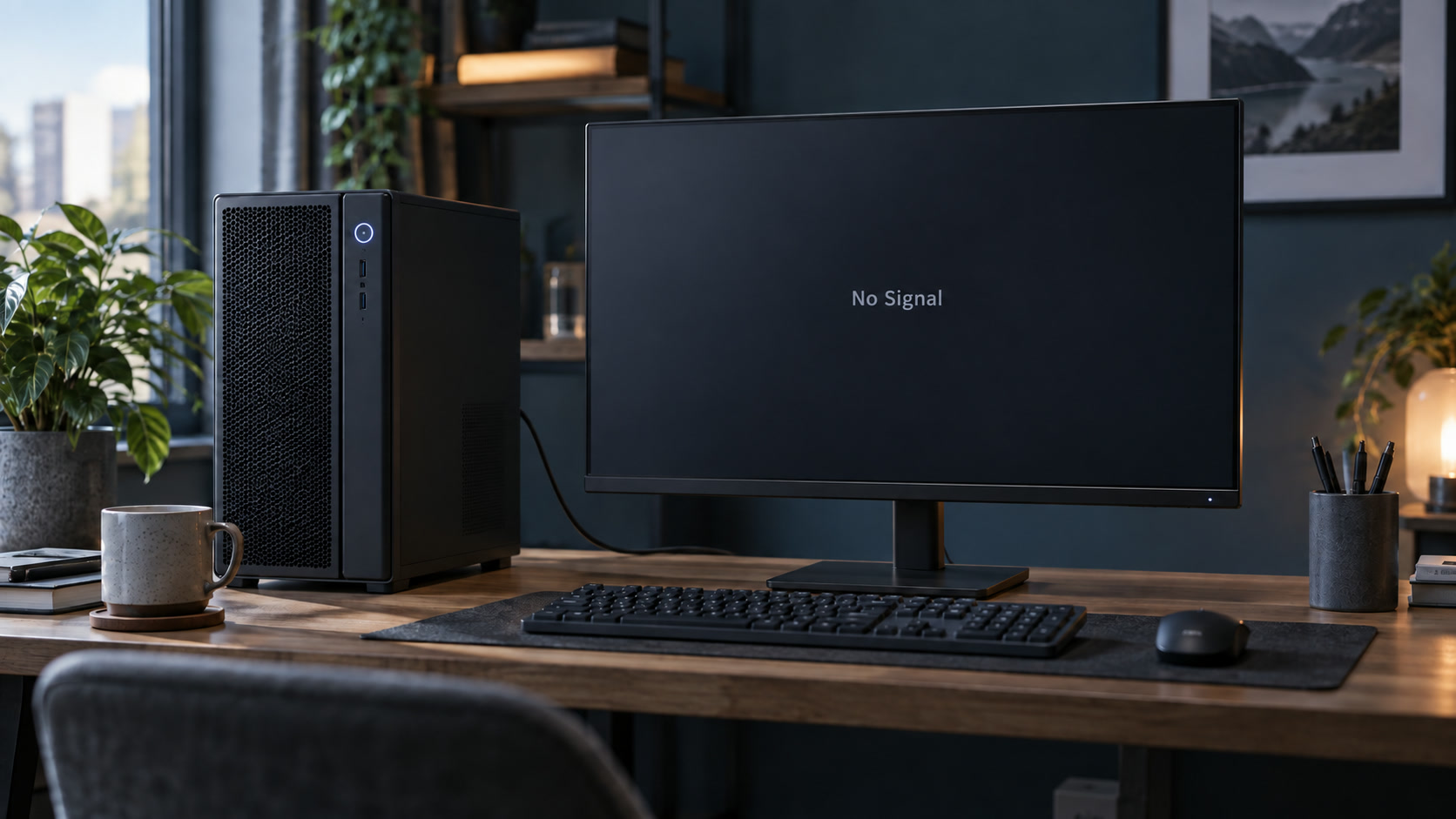
Сначала определите, что показывает монитор
Нажмите кнопку меню на мониторе. Это поможет понять, работает ли его собственный экранный интерфейс и какой сигнал он получает.
- Если меню появилось, монитор включён и может показывать собственное изображение. Это ещё не подтверждает исправность выбранного входа или видеокабеля.
- Если на экране написано «Нет сигнала» или
No Signal, монитор сообщает, что не получает изображение через выбранный вход. Причиной может быть источник сигнала, кабель, видеовыход компьютера или сам запуск ПК. - Если логотип компьютера виден, а экран темнеет позже, сигнал до монитора доходил. Важно отметить, пропадает ли изображение именно при загрузке Windows.
- Если картинки не было с самого включения, пока неясно, где прерывается цепочка. Вентиляторы и подсветка системного блока не показывают, завершился ли запуск компьютера.
Проверьте соединение с монитором
Сначала убедитесь, что монитор включён и его кабель питания подключён. Если меню не появляется, выключите монитор штатной кнопкой и снова включите. Если он по-прежнему не реагирует, проверьте подключение питания. Если питание есть, но собственное меню не открывается, пока не делайте вывод о компьютере — сначала нужно понять, работает ли сам монитор.
Если меню открывается или видно сообщение «Нет сигнала», выберите в нём тот вход, к которому подключён компьютер. Например, для кабеля в разъёме HDMI 1 должен быть выбран HDMI 1, а не другой HDMI или DisplayPort.
Осмотрите видеокабель и проверьте оба соединения — со стороны монитора и компьютера. Если между ними есть переходник, док-станция, переключатель или KVM, на время проверки подключите монитор напрямую, если это можно сделать без усилия и подходит разъём. Не тяните за провод и не вставляйте штекер с силой.
Можно попробовать другой совместимый кабель, если он уже есть, или другой вход на мониторе и компьютере. Покупать детали до такой проверки не нужно.
Проверьте видеовыход системного блока
У настольного компьютера видеовыходы могут быть на отдельной видеокарте и на материнской плате. Если в системном блоке установлена отдельная видеокарта, монитор обычно подключают к её разъёму. Выход материнской платы работает только при наличии встроенной графики у процессора и поддержке со стороны конкретной платы.
Если неясно, к какому выходу подключён кабель, сверьтесь с руководством к компьютеру или материнской плате. Для этой проверки достаточно осмотреть заднюю панель. Переставлять внутренние компоненты не нужно.
Если есть совместимый второй монитор или телевизор, подключите его к компьютеру. Либо проверьте исходный монитор с другим устройством. Такой обмен помогает понять, меняется ли симптом вместе с экраном или остаётся у системного блока. Он сужает поиск, но сам по себе не подтверждает поломку конкретной детали.
Если изображение пропадает при запуске Windows
Если логотип компьютера или экран BIOS появляется, а затем картинка пропадает, проверьте, загружается ли Windows. Например, слышен ли обычный звук входа или реагирует ли компьютер на клавиатуру.
Когда Windows, похоже, уже запущена, можно один раз нажать Win + Ctrl + Shift + B. Это сочетание перезапускает графический драйвер. Экран может кратко мигнуть или прозвучит сигнал.
Ещё один вариант — переключить режим вывода. Нажмите Win + P, затем P и Enter. Если изображения нет, повторите последние два нажатия и подождите несколько секунд. Так Windows переключает режимы отображения.
Эти действия относятся к ситуации, когда Windows уже загрузилась. Если логотип компьютера не появляется и монитор всё время сообщает об отсутствии сигнала, сочетания клавиш не проверят запуск системного блока.
Чего не стоит делать
Не вскрывайте блок питания или монитор, не вынимайте память и видеокарту, не замыкайте контакты на материнской плате и не сбрасывайте BIOS наугад. Эти действия зависят от конкретной модели и выходят за рамки проверки подключения.
При запахе гари, искрении, следах жидкости или сильном нагреве не продолжайте проверку. Если это можно сделать без риска, отключите устройство от питания и не включайте снова до осмотра.
Частые вопросы
Вентиляторы крутятся, но изображения нет. Компьютер запустился?
Не обязательно. Вентиляторы показывают, что часть системы получает питание, но не подтверждают, что компьютер прошёл начальный запуск. Важнее проверить видеосигнал и понять, появляется ли изображение до Windows.
«Нет сигнала» означает, что монитор сломан?
Нет. Это означает, что через выбранный вход монитор сейчас не получает видеосигнал. Проверьте вход и кабель, затем при возможности сравните работу с другим экраном или устройством.
Можно подключить монитор к разъёму на материнской плате?
Иногда. Для вывода изображения процессор должен иметь встроенную графику, а материнская плата — поддерживать её вывод. Если в компьютере есть отдельная видеокарта, обычно используют её видеовыход.
Когда домашних проверок недостаточно
Если монитор включается, вход выбран верно, кабель и доступные видеовыходы проверены, а изображения по-прежнему нет, причину нужно искать дальше в запуске системного блока или в самом видеотракте. Без проверки конкретных компонентов нельзя уверенно назвать неисправную деталь, стоимость или срок ремонта.
Если решите обратиться за диагностикой, достаточно описать, что именно показывает монитор и появлялся ли логотип компьютера. Это поможет начать проверку с нужной ветки, а не перебирать детали наугад.
Ещё по теме



Если проверки не дали ответа
Можно описать, что показывает монитор и появлялся ли логотип компьютера. Пароли и личные файлы отправлять не нужно.
Описать проблему