
Где заметнее всего замедление: в самой Windows, одной программе, браузере или только на сайтах? Ниже разберём эти случаи по порядку.
Что именно замедлилось
Вспомните, в какой момент ноутбук ведёт себя медленно.
- Если задержки есть в меню Windows, Проводнике и разных программах, проблема заметна не только в одном приложении.
- Если зависает одна программа, начните с неё. Остальные задачи могут работать обычно.
- Если долго открываются сайты или видео, перейдите к проверке браузера.
- Если медленно только сразу после входа в Windows, а потом работа выравнивается, обратите внимание на приложения, запускающиеся вместе с системой.
Посмотрите нагрузку в Диспетчере задач
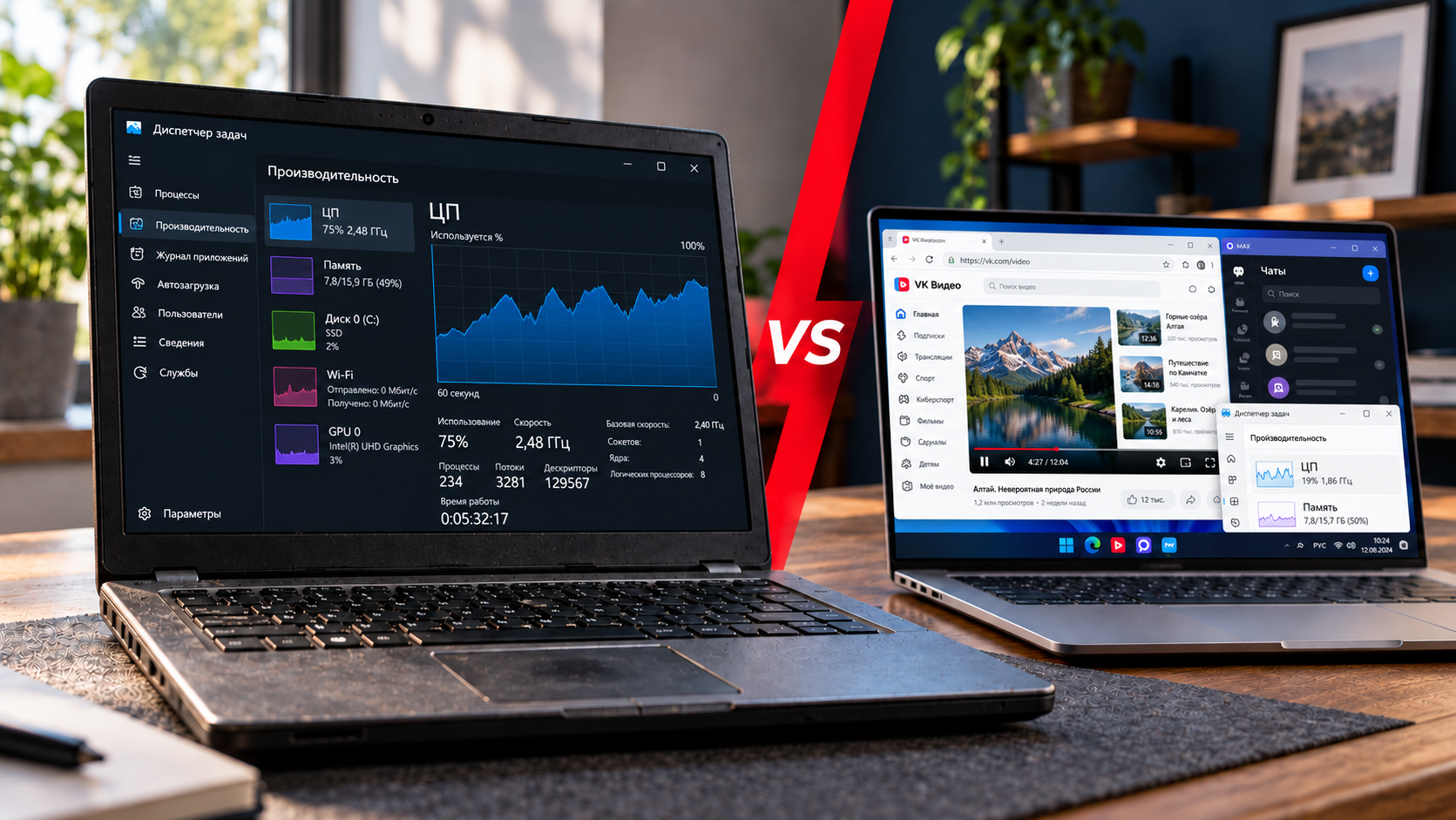
Откройте Диспетчер задач именно тогда, когда ноутбук тормозит. На вкладке «Процессы» найдите столбцы «ЦП», «Память» и «Диск». Нажмите на заголовок нужного столбца, чтобы увидеть, какие приложения сейчас используют больше ресурсов. Названия вкладок могут немного отличаться в разных версиях Windows.
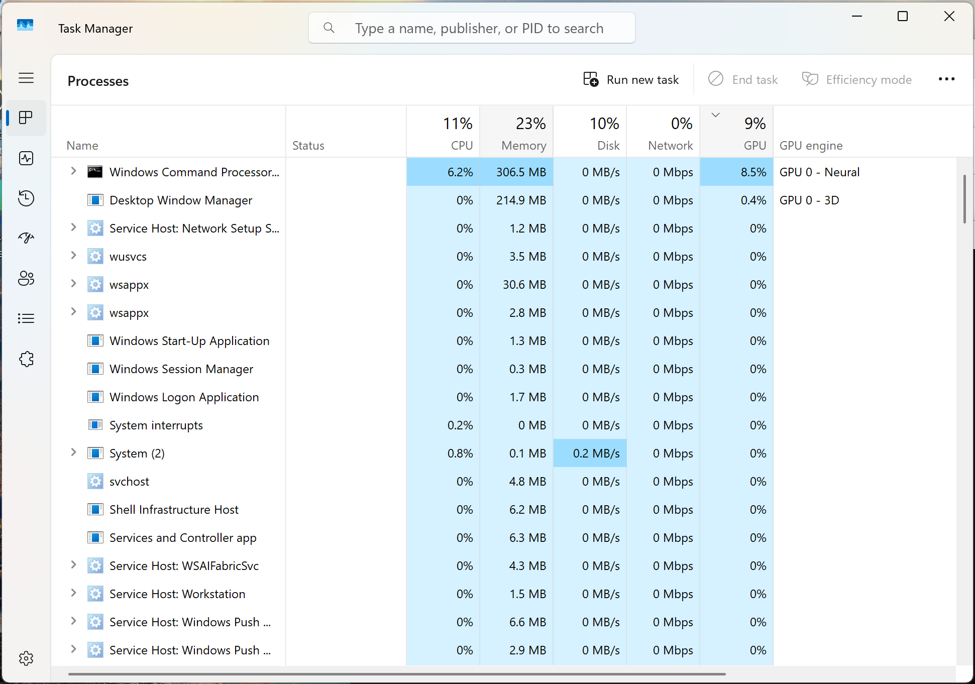
Посмотрите список, когда ноутбук тормозит, и ещё раз, когда он снова работает нормально. Показатели постоянно меняются. Программа наверху списка может выполнять обычную задачу, поэтому высокая загрузка сама по себе не означает поломку.
Если вы узнали приложение, которое сейчас не нужно, сохраните в нём работу и закройте его обычным способом. Не нажимайте «Снять задачу» у незнакомых процессов и служб. По названию не всегда понятно, за что отвечает системный процесс.
Если ноутбук медленно запускается
Отметьте, где возникает задержка: до экрана входа в Windows или уже после ввода пароля.
Если долго виден логотип производителя или экран входа не появляется, по этому признаку нельзя определить причину. Запишите, что показывает экран и когда началось замедление. Отключение программ из автозагрузки не является универсальным решением для такого случая.
Если рабочий стол появляется, но первые минуты программы открываются медленно, проверьте приложения, запускающиеся вместе с Windows. В Диспетчере задач откройте раздел автозагрузки. Windows показывает список таких приложений, а в некоторых версиях и их влияние на запуск.
Не отключайте всё подряд. Если видите знакомую программу, которая не нужна сразу после входа, можно отключить только её и сравнить следующий запуск. Не меняйте настройки антивируса, драйверов и незнакомых служб.
Если тормозит одна программа или браузер
Сохраните работу и перезапустите только эту программу. В браузере сравните несколько сайтов. Если под рукой есть телефон или другой компьютер в той же сети, откройте там тот же сайт. Когда он медленно работает на обоих устройствах, причина может быть в сайте или подключении. Если только на ноутбуке, проверьте сам браузер.
Не удаляйте профиль браузера, историю, пароли и расширения ради проверки. Сначала убедитесь, что нужные данные синхронизированы или сохранены иным способом. Не устанавливайте дополнительные «ускорители» и чистильщики: они не объясняют причину задержки и могут добавить новые изменения в систему.
Проверьте, сколько свободного места осталось
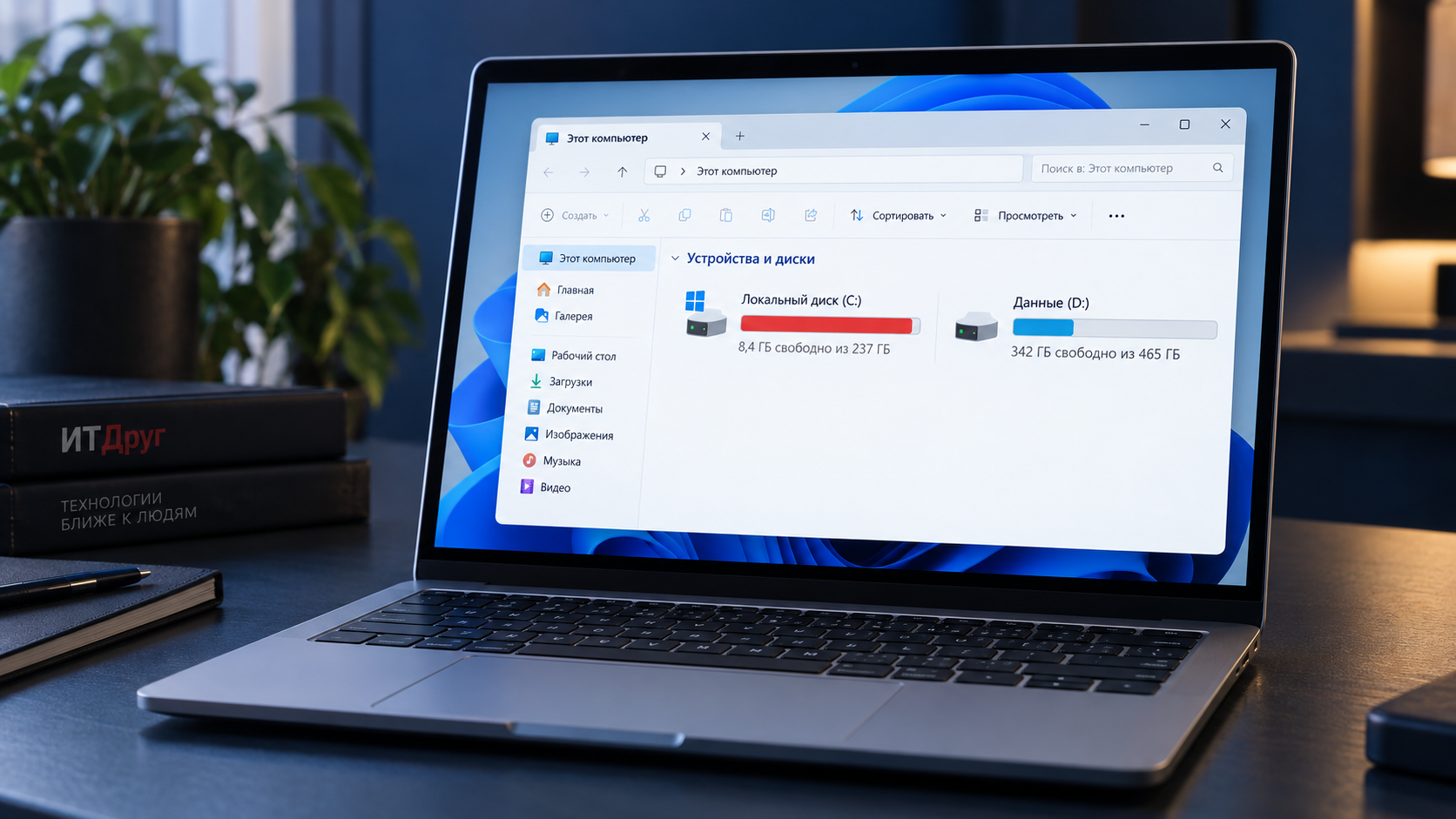
В Параметрах Windows откройте раздел «Система» и найдите настройки использования места на диске. В справке Microsoft этот раздел называется «Хранилище», но название в вашей версии Windows может отличаться. Там видно, сколько места свободно и какие категории занимают больше всего.
Не удаляйте всё, что предлагает очистка, не глядя. Проверьте список файлов перед удалением, особенно если там есть «Загрузки», корзина или данные приложений. Мало свободного места может быть одним из факторов, но само по себе не объясняет любой случай медленной работы.
О том, что можно убрать и как сохранить нужные файлы, рассказали в статье «Как освободить место на диске C и не сломать Windows».
Когда стоит остановиться и сохранить файлы
Если ноутбук часто зависает, появляются ошибки чтения или пропадают файлы, сначала займитесь сохранностью данных. Если важные файлы ещё открываются и копируются без ошибок, сохраните копию на другом носителе.
Если накопитель периодически исчезает или при копировании появляются ошибки, не запускайте подряд очистку, проверку диска и сторонние программы «лечения».
Если файлы удалены и вы хотите их восстановить, старайтесь меньше пользоваться компьютером. Новые записи могут занять место, где ещё остались данные удалённых файлов. Об этом Microsoft пишет в инструкции по восстановлению файлов.
Если замедление совпадает с сильным нагревом и непривычным шумом вентилятора, не закрывайте вентиляционные отверстия и не разбирайте ноутбук. Внешние признаки нагрева мы отдельно разобрали в статье «Ноутбук греется и шумит в обычной работе».
Что делать, если простые проверки не помогли
Дальнейшие действия зависят от того, замедлилась ли вся система или отдельное приложение и что показали нагрузка и свободное место. Переустановка затрагивает программы и настройки, а при некоторых способах и личные файлы. Новый накопитель или память подбирают, если они помогут с выявленной причиной и подходят модели ноутбука.
Если задержки повторяются в разных задачах, а простые наблюдения не прояснили причину, можно описать ситуацию ИТДруг. Достаточно указать, когда началось замедление и что именно тормозит. По одной цифре в Диспетчере задач нельзя назвать неисправную деталь или заранее определить объём работ.
Частые вопросы
Почему ноутбук тормозит после включения, а потом работает нормально?
При входе в Windows запускаются приложения из автозагрузки. Откройте Диспетчер задач, когда ноутбук тормозит, и посмотрите, какие программы заняты. Знакомую программу, которая не нужна сразу после включения, можно убрать из автозапуска. Антивирус, драйверы и незнакомые службы не отключайте.
Высокая загрузка диска означает, что он неисправен?
Нет, по одному показателю нельзя определить состояние накопителя. Посмотрите, какие процессы используют диск во время задержки и снижается ли нагрузка после завершения их работы. Если одновременно появляются ошибки чтения, пропадают файлы или сам накопитель, не продолжайте эксперименты с очисткой и программами «лечения».
Что проверить, если медленно работает только браузер?
Если медленно работают только сайты, причина не обязательно в мощности ноутбука. Начните с проверки браузера и подключения. Профиль и сохранённые пароли ради проверки удалять не нужно.
Нужно ли переустанавливать Windows, если ноутбук тормозит?
Не обязательно. Если задержки связаны с одной программой или сайтом, переустановка может не помочь. Даже когда медленно работает вся система, по этому признаку нельзя решить, что нужна переустановка. Если она всё же потребуется, заранее сохраните файлы и доступ к аккаунтам.
Ноутбук тормозит в работе?
Расскажите, какие задачи стали выполняться медленнее. Уточним детали и согласуем приём в мастерской.
Описать проблему