Найдите, куда ушло место
Нажмите Win + I и откройте «Система → Память». Этот раздел есть в Windows 10 и 11. В отдельных сборках Windows 10 он называется «Память устройства». Если не находите его, введите «память» в поиске параметров и выберите раздел с дисками.
Дождитесь подсчёта и посмотрите, какая категория занимает больше всего. Игры и приложения удаляют через их настройки, временные файлы убирает очистка Windows, а личные файлы просматривают перед удалением. Если место занимает игра, небольшой кеш почти не изменит результат.
Если нужно узнать версию Windows, нажмите Win + R, введите winver и нажмите Enter. Это необязательный шаг. Win обозначает клавишу с логотипом Windows.
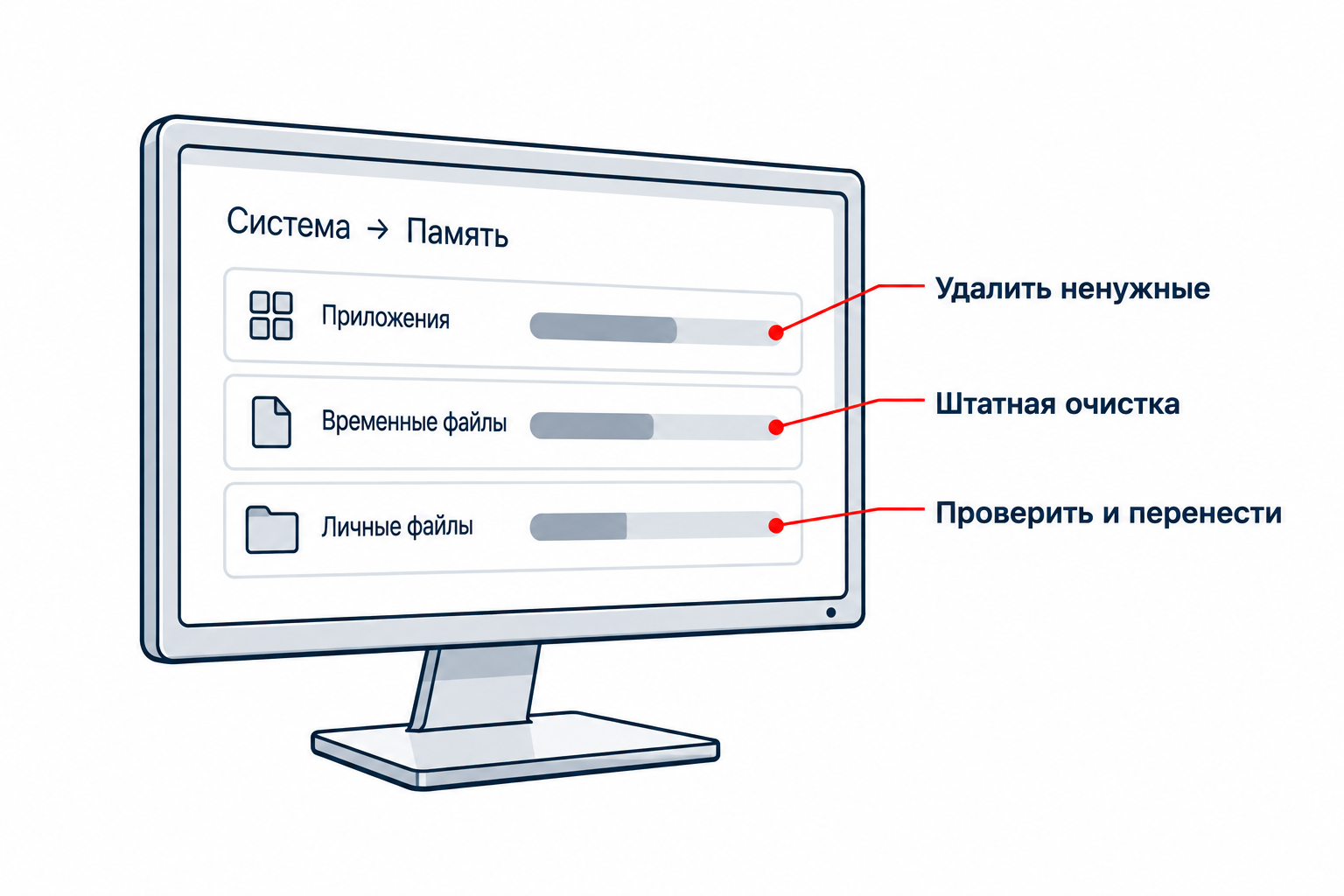
На схеме смысловые группы файлов, а не точный вид раздела «Память».
Уберите временные файлы
В Windows 10 и 11 откройте «Система → Память → Временные файлы». В Windows 11 также есть «Рекомендации по очистке».
Прочитайте описания категорий и отметьте ненужное. «Эскизы» означают сохранённые миниатюры, а не сами фотографии. Список зависит от версии и состояния системы, поэтому выбирать все пункты не стоит.
Особого внимания требуют три категории.
- Загрузки. Здесь могут лежать нужные документы, а не только старые установщики.
- Корзина. Верните нужные файлы до очистки. После неё обычное восстановление из корзины уже недоступно.
- Предыдущая установка Windows. Удаление убирает возможность вернуться к прежней версии через сохранённую установку. Оставьте её, если возврат ещё нужен.
Если не находите раздел очистки, нажмите Win + R, введите cleanmgr и нажмите Enter. Выберите C. В «Очистке диска» можно посмотреть описания категорий, а кнопка «Очистить системные файлы» добавляет соответствующие пункты. Она может запросить права администратора и не означает, что нужно отметить весь список.
Дождитесь завершения операции. Очистка файлов обновлений не всегда заканчивается сразу.
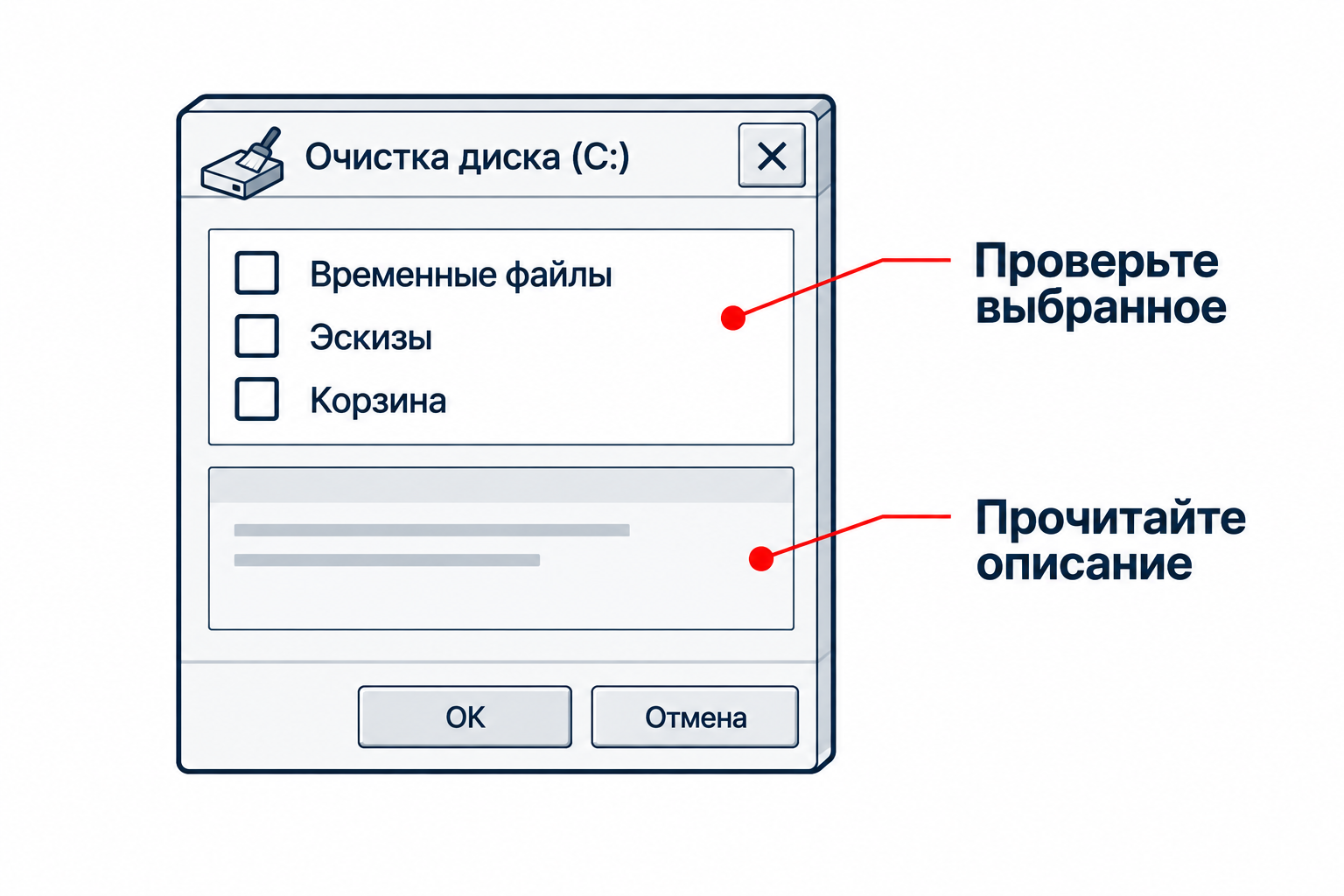
На схеме показан принцип выбора категорий. Список в вашей системе может отличаться, а папку «Загрузки» просмотрите отдельно.
Разберите крупные личные файлы
Откройте Проводник сочетанием Win + E. Посмотрите загрузки, документы, видео и рабочий стол. Проверьте путь в адресной строке. Эти папки могли быть перенесены на другой диск или в облако.
Включите вид «Таблица» и сортировку по размеру. Так проще найти крупные файлы. Размер папок обычно не показан в столбце, его можно посмотреть через правую кнопку мыши и «Свойства».
Если видите имя файла без окончания вроде .txt или .exe, включите показ расширений.
- В Windows 11 откройте «Просмотреть → Показать → Расширения имён файлов».
- В Windows 10 на вкладке «Вид» отметьте «Расширения имён файлов».
Расширение появится после точки в имени. Включать скрытые и системные файлы для этого не нужно. Само расширение не переименовывайте, это не преобразует формат файла.
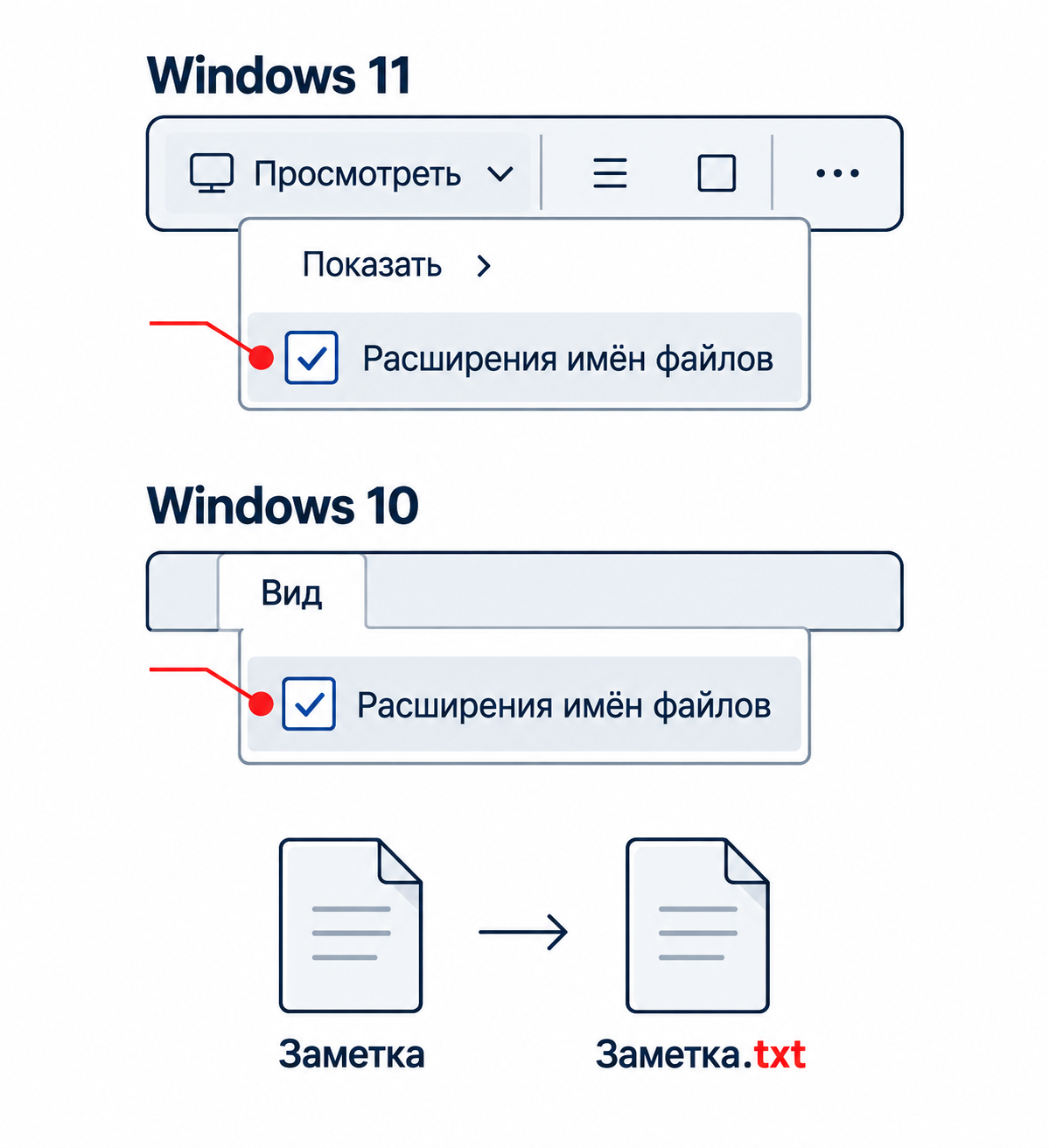
Показ расширений помогает различать файлы. Например, вместо «Заметка» будет видно «Заметка.txt».
Часто место занимают установщики уже работающих программ, распакованные архивы и старые видео. Удаление скачанного установщика не удаляет установленную программу. Но оставьте его, если он нужен для повторной установки.
Окончание .exe может быть как у установщика, так и у самой программы. Архивы .zip и .7z могут содержать нужные данные. Временные файлы .tmp лучше убирать средствами Windows, а не удалять все найденные файлы с таким расширением. Решение зависит от назначения и расположения файла, не только от его имени.
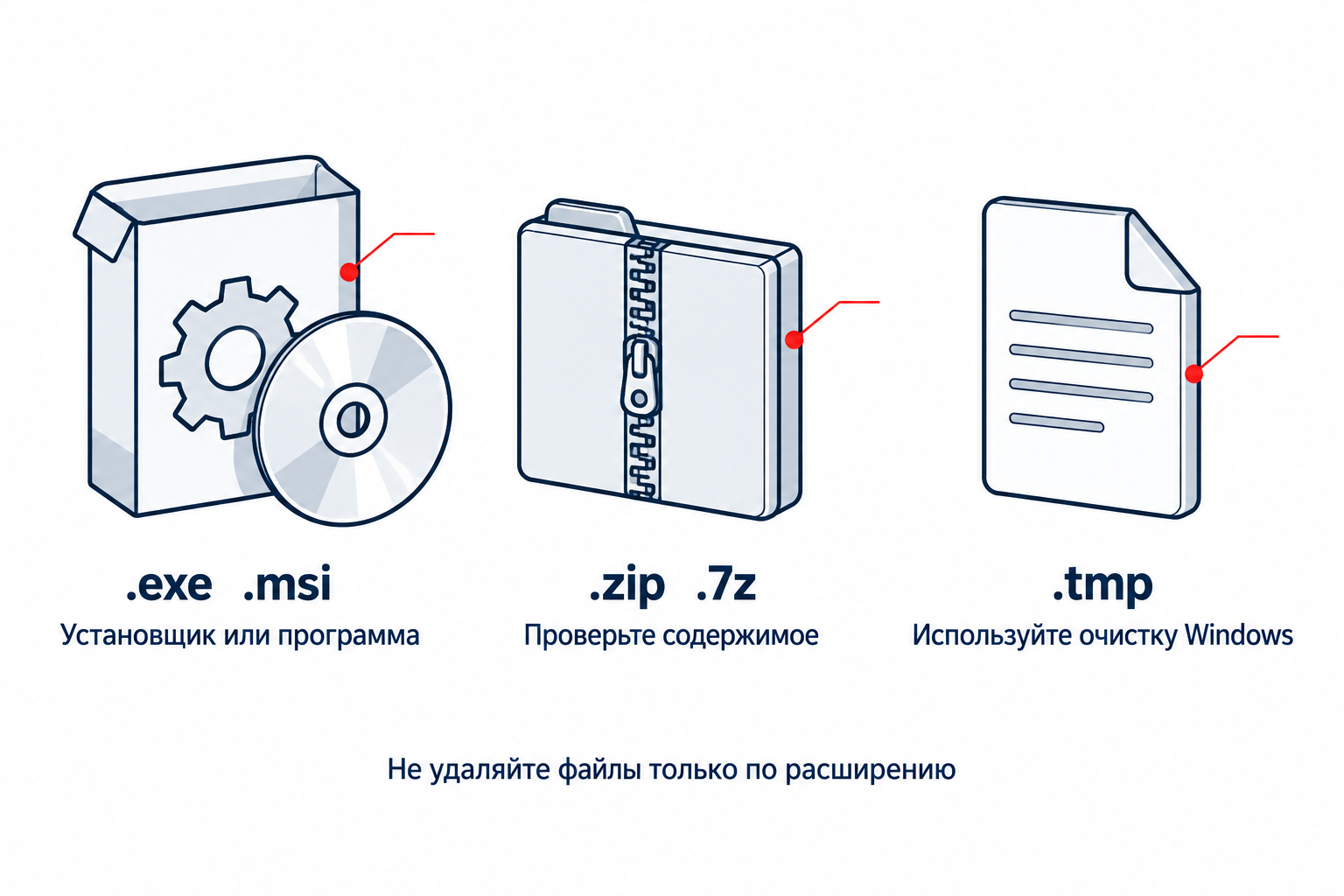
Расширение подсказывает тип файла, но не определяет, нужен ли он. Не удаляйте файлы только по расширению.
Нужные файлы лучше скопировать на другой диск.
- Дождитесь окончания копирования.
- Проверьте, что нужные папки и файлы появились в новом месте.
- Откройте несколько важных файлов из копии.
- Только после проверки удаляйте исходники.
Открытие нескольких файлов помогает заметить ошибку, но не проверяет всю копию целиком. Для незаменимых данных оставьте ещё один экземпляр на отдельном носителе.
Перемещение с рабочего стола в «Документы» не освобождает C, если обе папки находятся на нём. Нужен другой раздел или накопитель. Если диск для копирования не открывается, пригодится наш разбор про диск и флешку.
Удалите ненужные программы
Путь зависит от версии Windows.
- Windows 11. «Параметры → Приложения → Установленные приложения». Откройте меню с тремя точками у программы и выберите «Удалить».
- Windows 10. «Параметры → Приложения → Приложения и возможности». Выберите программу и нажмите «Удалить».
В ранних сборках Windows 11 встречается название «Приложения и возможности». Сортировка по размеру помогает найти крупные приложения, но указанное число может не учитывать все их данные.
Перед удалением сохраните нужные проекты и настройки. Игру можно удалить или перенести через приложение, из которого вы её устанавливали, если оно поддерживает перенос. Сохранения проверьте отдельно.
Папки из Program Files не переносите обычным перетаскиванием. Используйте функцию самого приложения либо удаление с последующей установкой на другой диск.
Сохраните файлы в облаке
Яндекс.Диск, Google Drive и OneDrive позволяют сохранить копию через сайт, без установки приложения. Проверьте свободное место в облаке и загрузите данные в отдельную папку, которая не синхронизируется с удаляемой папкой на компьютере.
Дождитесь загрузки. Для проверки скачайте важный файл обратно в другую папку и откройте его.
Синхронизация не заменяет независимую копию. Если удалить файл из синхронизируемой папки, удаление может передаться в облако. А если после загрузки удалить исходник и оставить единственный экземпляр в облаке, это уже хранение, а не резервная копия.
Подробнее о личных файлах, данных программ и доступах написали в статье «Что сохранить перед переустановкой Windows». Эти проверки полезны и без переустановки.
Уберите только локальную копию облачного файла
Файл может находиться одновременно в облаке и на C. Чтобы освободить место только на компьютере, нужна команда управления локальной копией, а не обычное удаление.
Проверьте, что приложение закончило загрузку и последние изменения доступны через сайт облака.
В Яндекс.Диске 4.0 команда «Освободить место» находится в меню файла или папки по правой кнопке мыши. По текущей справке функция доступна в тарифах Яндекс 360. Если пункта нет, проверьте версию приложения и свой тариф.
В OneDrive используются файлы по запросу. У Google Drive есть потоковое хранение и зеркальная копия. Команды и поведение различаются, поэтому не переключайте режим всей папки, не проверив, где останутся файлы.
То, что понадобится без интернета, оставьте на компьютере. Для загрузки облачных файлов потребуются соединение и доступ к аккаунту.
Что не стоит удалять вручную
Большой размер Windows, Program Files, ProgramData или AppData не означает, что их содержимое лишнее. В этих папках находятся компоненты системы, программы, настройки и пользовательские данные.
Не чистите вручную WinSxS, не удаляйте скрытые системные файлы и раздел восстановления ради свободного места. Для системной очистки используйте средства Windows, а данные приложений удаляйте через их настройки.
Если не понимаете назначение папки, оставьте её до выяснения.
Проверьте результат
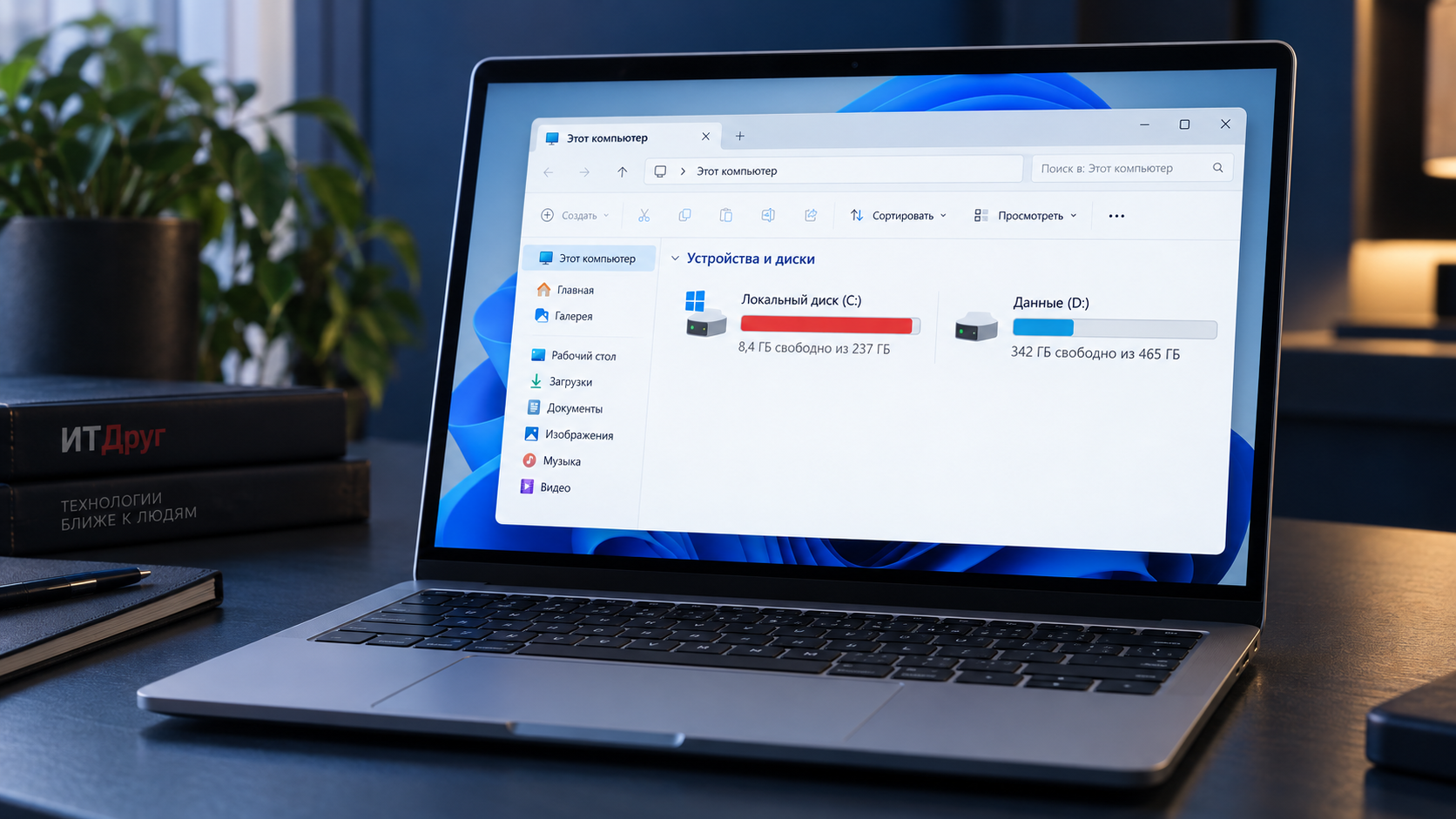
Откройте Проводник и «Этот компьютер». Посмотрите, сколько места осталось на C. Файлы, удалённые обычным способом, могут ещё занимать место в корзине.
Для дальнейшей уборки можно настроить «Контроль памяти» в разделе «Система → Память». В Windows 10 ссылка может называться «Настроить контроль памяти или запустить его».
Просмотрите сроки очистки корзины и загрузок. Для загрузок выберите «Никогда», если храните там документы и не хотите автоматического удаления.
Если место быстро заканчивается снова, сравните категории хранилища до и после. Это покажет, где искать причину. Не удаляйте непонятную системную папку только потому, что она выросла.
Когда после очистки ноутбук всё ещё тормозит, посмотрите разбор причин медленной работы. Свободное место не решает все проблемы производительности.
Если у вас Windows 7 или 8/8.1
В этих системах нет описанного выше «Контроля памяти». Используйте классическую очистку через Win + R и cleanmgr.
Обычные программы удаляются через «Панель управления → Программы → Программы и компоненты». Личные файлы можно копировать через Проводник. Команды современных облачных клиентов на старые версии не переносите, приложения могут их не поддерживать.
Частые вопросы
Можно ли удалить Windows.old?
Да, через штатную очистку, если возврат к прежней версии больше не нужен и важные файлы из старой установки сохранены. Вручную папку не удаляйте.
Почему удалил файлы, а места больше не стало?
Проверьте корзину и раздел, из которого удаляли. Удаление на D не освобождает C. Файл, доступный только в облаке, мог почти не занимать места на компьютере.
Нужна ли отдельная программа для очистки?
Для действий из статьи достаточно средств Windows. Они не помогут решить, какие личные файлы вам нужны, но позволяют убрать выбранные категории без ручного удаления системных папок.
После очистки компьютер станет быстрее?
Если работе мешала нехватка места, очистка может помочь. Но она не устраняет остальные причины торможения. Проверьте свою задачу, например сохраняется ли файл или устанавливается ли программа.