
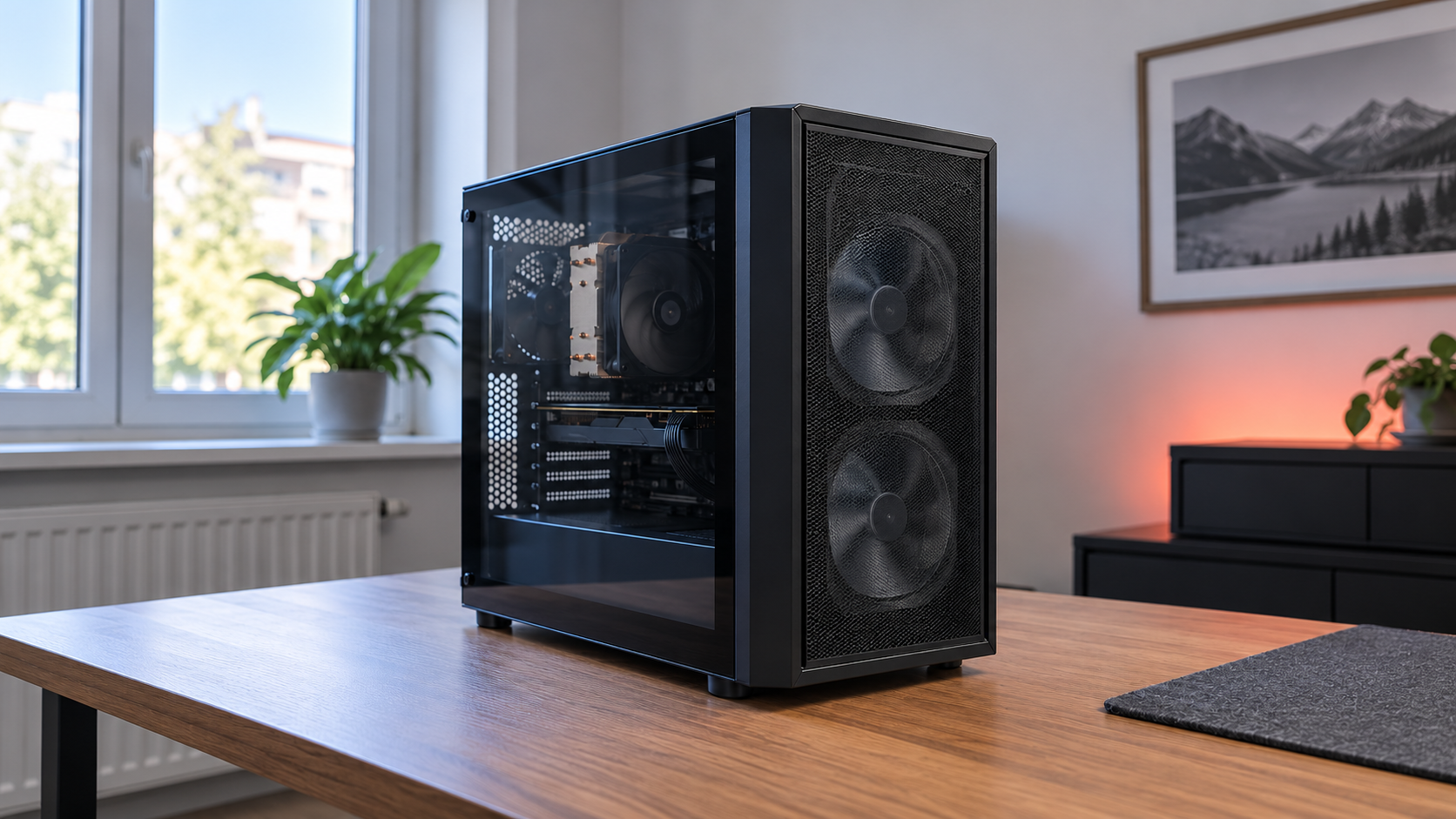
Шум появляется во время игры или тяжёлой работы
В игре, при обработке видео или другой нагрузке процессор и видеокарта выделяют больше тепла. Система охлаждения может увеличивать обороты вентиляторов, поэтому компьютер становится слышнее.
Обратите внимание на поведение после завершения задачи. Если шум постепенно стихает, охлаждение может просто реагировать на снижение нагрузки. Если раньше в той же игре было заметно тише, а теперь компьютер гудит дольше или выключается, одной нагрузкой объяснять изменение не стоит.
Не запускайте тяжёлую игру специально, чтобы проверить подозрительный звук. Достаточно наблюдений за обычной работой.
Компьютер шумит даже с закрытыми программами
Отсутствие открытых окон не означает, что компьютер ничего не делает. В фоне могут работать обновления, антивирусная проверка или другие приложения.
- Откройте Диспетчер задач сочетанием Ctrl + Shift + Esc.
- На вкладке «Процессы» посмотрите столбец «ЦП». При необходимости проверьте нагрузку на видеокарту, если этот столбец доступен.
- Сравните список во время шума и после того, как он ослабнет.
Если наверху знакомая программа, которая сейчас не нужна, сохраните работу и закройте её обычным способом. Незнакомые процессы не завершайте наугад.
Если высокая нагрузка держится без понятной причины, стоит проверить компьютер на вирусы, трояны и другие вредоносные программы. Некоторые из них выполняют фоновые задачи, из-за которых компьютер нагревается сильнее, а вентиляторы работают громче. Скрытый майнер лишь один из примеров. Он использует процессор или видеокарту для добычи криптовалюты без вашего согласия. Но шум и загрузка процессора сами по себе не доказывают заражение.
Обновите установленный антивирус и запустите полную проверку, если компьютер работает стабильно. Если защиту обеспечивает Microsoft Defender, откройте «Безопасность Windows», затем «Защита от вирусов и угроз» и «Параметры сканирования». Выберите «Полная проверка». Этот режим описан в справке Microsoft.
Не удаляйте системные файлы по имени незнакомого процесса и не скачивайте случайные «удалители майнеров». Один просмотр Диспетчера задач не исключает заражение. Во время антивирусной проверки нагрузка тоже может вырасти. Если компьютер выключается или появился скрежет, не продолжайте сканирование.
Как посмотреть обороты вентиляторов
Можно использовать программу, которая уже установлена, или выбрать подходящую под задачу.
- HWiNFO показывает температуры и доступные обороты вентиляторов разных узлов. Бесплатна для некоммерческого использования.
- AIDA64 тоже показывает температуры и обороты. Это платная программа с пробной версией.
- MSI Afterburner подходит для наблюдения за нагрузкой, температурой и работой вентиляторов видеокарты. Программа бесплатная.
- GPU-Z показывает датчики видеокарты, включая обороты её вентиляторов, если карта передаёт эти данные.
Устанавливать все программы не нужно. Откройте показания датчиков в выбранной программе. RPM показывает обороты в минуту, проценты не равны этому числу.
Сравните показания при тихой работе и во время шума, без специального нагрузочного теста. Менять напряжение, частоты и настройки вентиляторов для этого не нужно. Скачивайте программу с официального сайта разработчика.
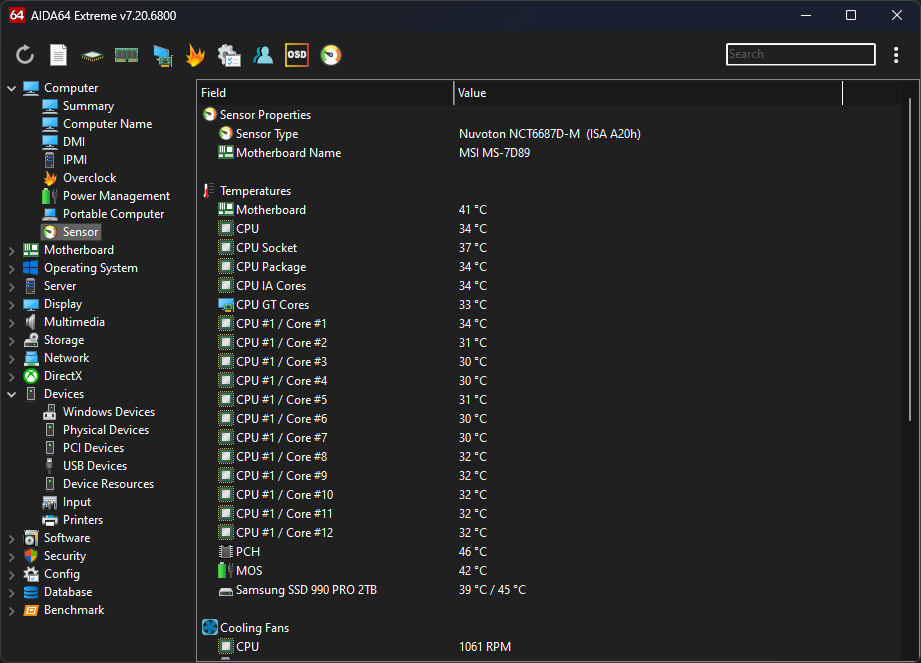
Датчики AIDA64 Extreme. Температуры указаны в °C, скорость вентилятора процессора внизу — в RPM, оборотах в минуту. Это пример показаний конкретного компьютера, а не норма для всех ПК. Скриншот из официального пресс-набора AIDA64, © FinalWire Ltd.
Не все вентиляторы отображаются в программе. Это зависит от подключения и поддержки датчиков. Если строки нет, это ещё не означает, что вентилятор не работает. Высокие обороты могут объяснить шум воздуха, но не показывают, забит ли радиатор пылью или изношен ли подшипник. Одного нормального значения оборотов для всех компьютеров нет.
Где настраивают обороты вентиляторов
На некоторых материнских платах управление вентиляторами доступно в BIOS или UEFI, то есть в настройках платы до загрузки Windows. Там бывают готовые режимы и настройка зависимости оборотов от температуры. Название раздела и возможности зависят от модели.
Для совместимых плат есть и программы производителя, например MSI Center или ASUS Fan Xpert. Они позволяют управлять поддерживаемыми вентиляторами из Windows. Программа для видеокарты не заменяет управление вентиляторами процессора и корпуса.
Если шум появился после изменения настроек, проверьте, не был ли включён режим постоянных максимальных оборотов. Возвращайте только известную прежнюю настройку вентилятора, а не сбрасывайте весь BIOS. Перед изменением сохраните снимок текущих параметров и сверяйтесь с руководством своей платы.
Снижать обороты только ради тишины не стоит. После изменения нужно наблюдать за температурой и работой компьютера в привычных задачах. Если появляются перегрев или сбои, верните прежнюю настройку. Дребезг, изношенный подшипник или забитый радиатор настройками не исправить.
Проверьте место, где стоит системный блок
Летом в комнате бывает жарче, а зимой рядом с компьютером может оказаться батарея или обогреватель. Чем теплее воздух, поступающий в корпус, тем сложнее отводить тепло от деталей. Вентиляторы могут увеличивать обороты даже при привычной нагрузке. Важен не сезон, а условия рядом с компьютером.
Осмотрите его снаружи.
- Не закрывают ли вентиляционные отверстия стена, шторы или вещи?
- Не стоит ли корпус рядом с обогревателем, батареей или под прямым солнцем?
- Не скапливается ли тёплый воздух в закрытой нише стола?
- Не качается ли корпус на неровном полу или столе?
Для перестановки выключите компьютер и отключите питание. Не наклоняйте и не передвигайте работающий системный блок ради проверки звука.
Поставьте его на устойчивую ровную поверхность и освободите доступ воздуха к решёткам. Не подкладывайте под корпус одеяло или поролон, если они закрывают отверстия. Расстояние до стены выбирайте с учётом расположения вентиляции и инструкции к корпусу.
Пыль и состояние охлаждения
Пыль забивает фильтры и промежутки между рёбрами радиатора. Воздух проходит хуже, а вентиляторы могут работать быстрее, пытаясь отвести тепло. Если компьютер давно не обслуживали и он стал громче в привычных задачах, охлаждение стоит проверить.
Другая возможная причина связана с передачей тепла от детали к радиатору. Между ними используют термопасту или другой теплопроводящий материал. Термопаста со временем может ухудшить свои свойства, в том числе высохнуть. Плохое прилегание радиатора тоже мешает охлаждению. Проверка пыли, крепления и состояния термоинтерфейса входит в рекомендации Intel при перегреве.
По шуму нельзя понять, что именно произошло внутри. Термопаста не шумит сама, звук появляется от вентиляторов. Поэтому менять её только из-за громкого компьютера, без проверки охлаждения, не стоит. Если нужны термопрокладки, их подбирают под конкретный узел, а не заменяют любой пастой.
Вентиляторы могут быть установлены не той стороной
В корпусе воздух должен проходить через нагревающиеся детали и выходить наружу. В обычной сборке передние вентиляторы подают воздух внутрь, задний выводит его, а башенный кулер процессора направляет поток к задней стенке. Для других корпусов и жидкостного охлаждения расположение может отличаться.
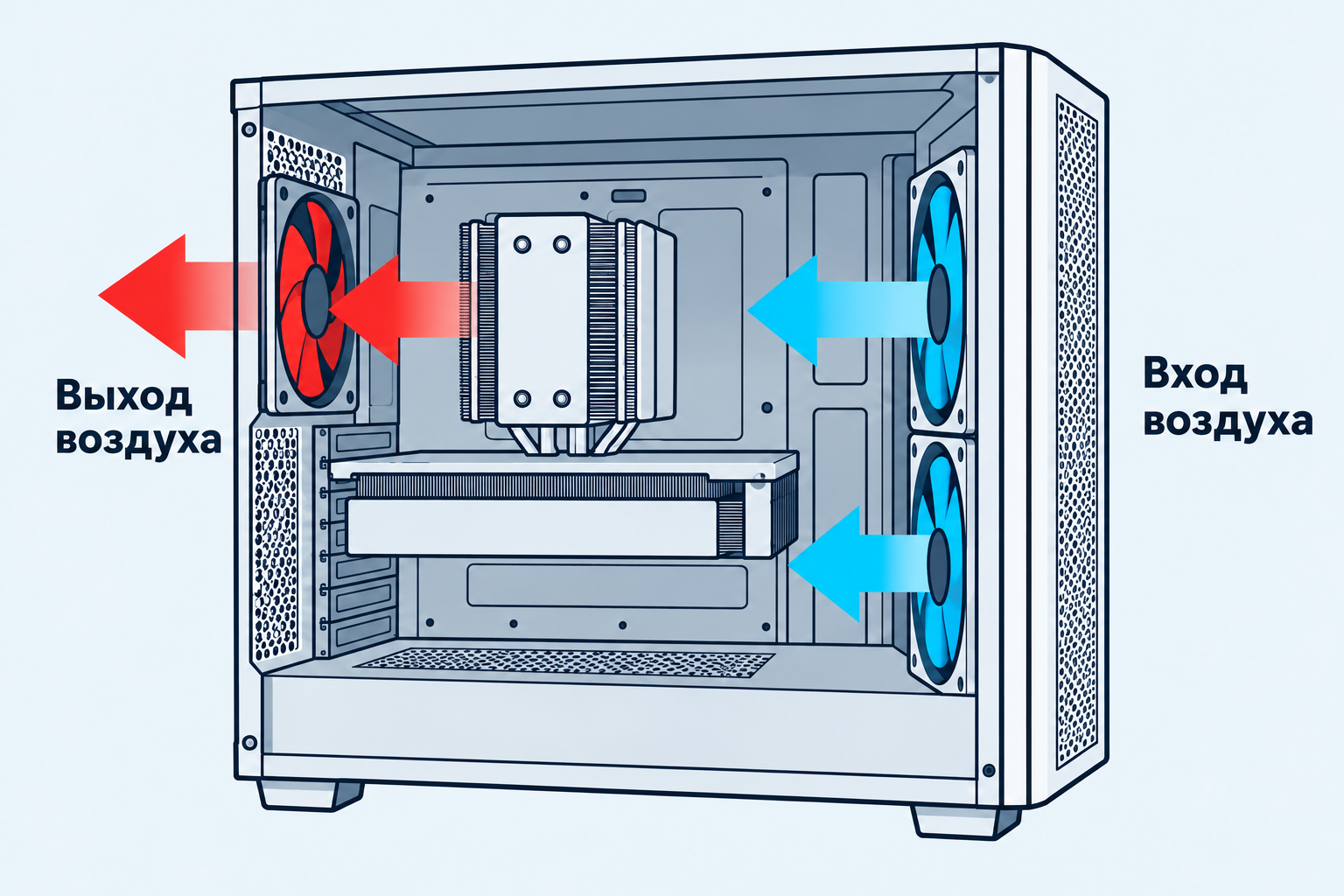
Передние вентиляторы подают воздух внутрь, задний выводит наружу.
Если вентиляторы дуют навстречу друг другу, охлаждение может стать хуже, а шум сильнее. Такое бывает после самостоятельной сборки или перестановки вентиляторов. Их направление проверяют по маркировке и инструкции конкретной модели. По одной наклейке ориентироваться ненадёжно, встречаются вентиляторы с обратным направлением потока.
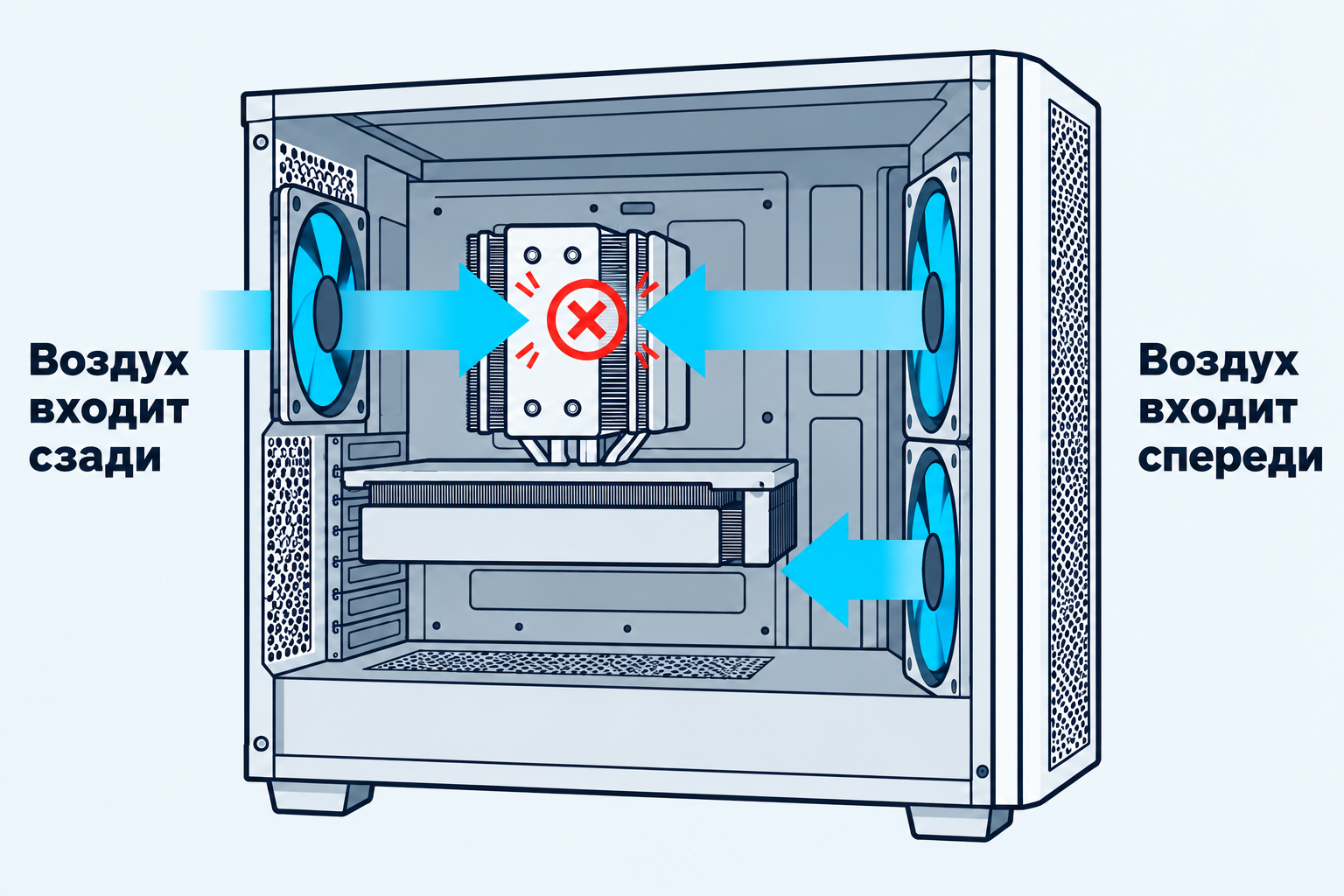
Задний вентилятор направлен внутрь, потоки идут навстречу друг другу.
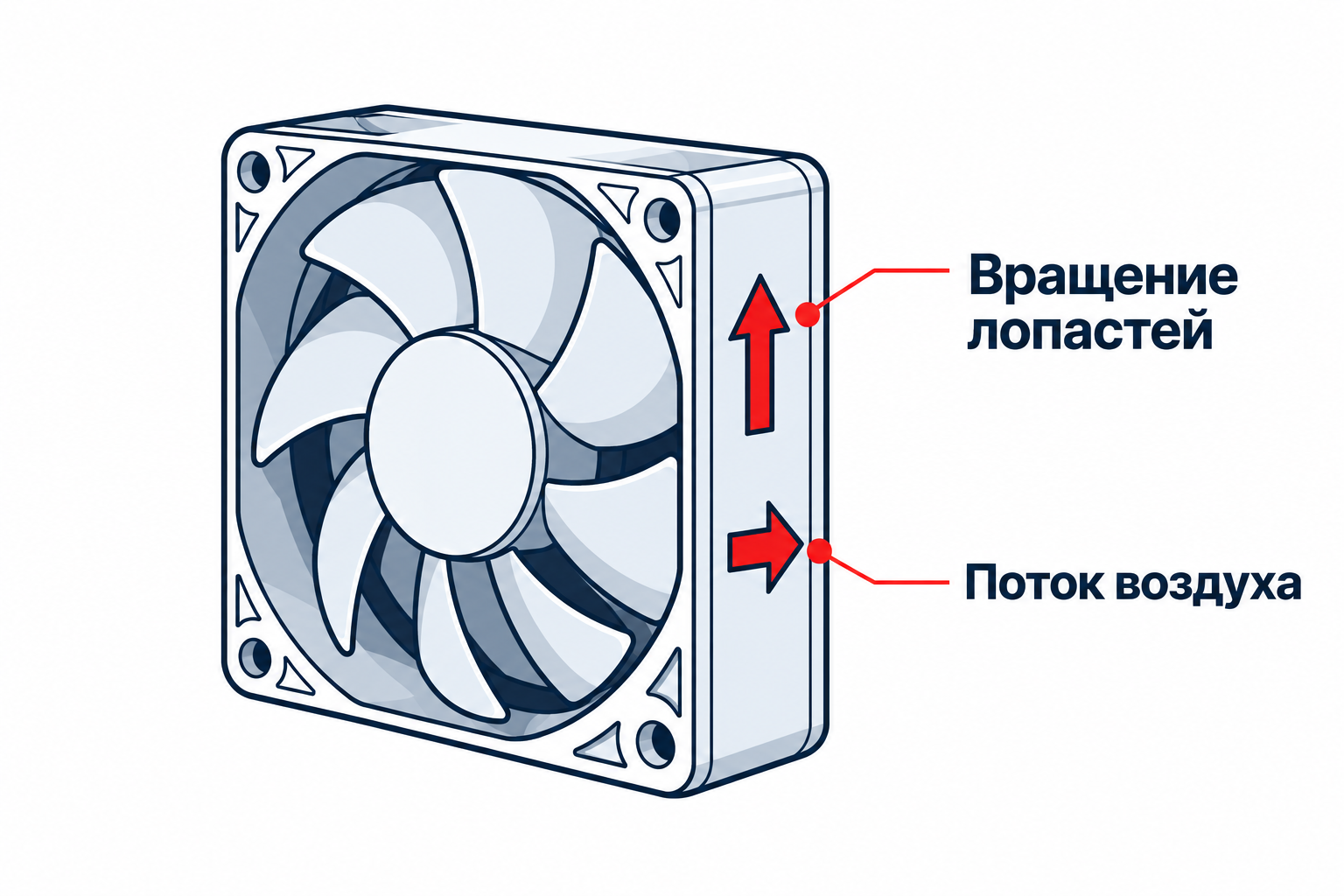
Стрелки на рамке показывают направление воздуха и вращения лопастей. Маркировка есть не на всех моделях.
Если шум появился после сборки или перестановки вентиляторов, при обслуживании стоит проверить направление потока, а не ограничиваться очисткой пыли.
Появился гул или дребезг
Гул может усиливаться из-за вибрации корпуса, поверхности стола или пола. Если системный блок стоит неустойчиво, вибрация может вызывать дребезг. Внутри так могут звучать плохо закреплённые вентиляторы, накопители или панели корпуса. Ещё одна причина связана с кабелем, который задевает лопасти. При износе подшипника сам вентилятор тоже может стать громче.
Уберите внешние предметы и проверьте устойчивость выключенного компьютера. Если после этого звук остался, не пытайтесь найти источник, нажимая на панели или вставляя предметы через решётку.
Внутренние крепления, вентиляторы и прокладку кабелей проверяют при осмотре. В компьютере с жидкостным охлаждением шуметь может и помпа, которая прокачивает жидкость. По записи можно понять характер звука, но не всегда определить его источник.
Если шум появился сразу после чистки, замены деталей или изменения настроек охлаждения, сообщите об этом при проверке. Не смазывайте вентилятор через решётку и не отключайте его ради тишины.
Слышен тонкий свист или писк
Тонкий свист или электрическое жужжание могут исходить от дросселей видеокарты или блока питания. Это катушки в цепях питания, которые способны вибрировать при работе. Звук иногда меняется вместе с нагрузкой, например после закрытия игры. По этому признаку нельзя точно определить, какой узел звучит.
Если рядом стоит бесперебойник, прислушайтесь и к нему. Он может гудеть или подавать писк, сообщая о работе от батареи, низком заряде или перегрузке. Посмотрите на индикаторы и сверьте сообщение с инструкцией своей модели. При предупреждении о низком заряде сохраните файлы и выключите компьютер.
Свист сам по себе не означает поломку. Но если вместе с ним появились сбои, выключения или запах гари, не запускайте компьютер повторно ради поиска звука. Блок питания и бесперебойник не вскрывайте.
Щелчки и скрежет требуют другого подхода
У жёсткого диска есть движущиеся части, поэтому некоторые звуки при чтении и записи допустимы. Однако новый выраженный скрежет нельзя проверять долгим копированием или нагрузочным тестом. Производитель рекомендует выключить накопитель при скрежете, чтобы не усугубить повреждение.
Если непонятно, откуда идёт звук, а компьютер начал зависать, диск пропадает или файлы перестали открываться, не запускайте подряд программы «лечения». Выключите компьютер и сообщите, что на нём есть важные данные.
Для этой ситуации есть отдельная статья о диске, который компьютер не видит.
Когда нужна проверка внутри корпуса
Она нужна, если внешние действия не помогли, шум заметно изменился или появились сбои. Проверяют, откуда идёт звук, как работают вентиляторы, свободно ли проходит воздух и что происходит с температурой при обычной нагрузке. Затем смотрят крепления и состояние охлаждения. Это помогает отличить забитый радиатор от изношенного вентилятора и не свести любую проблему к чистке.
Подробнее о ремонте компьютеров.
При обращении достаточно описать, когда шум появляется, как звучит и что изменилось в работе компьютера. Короткая запись уже возникшего звука тоже полезна. Не нужно специально повторять выключение или запускать тяжёлую задачу ради видео.
При запахе гари, дыме или искрении повторные включения исключены. Отключайте питание только если это можно сделать без риска.
Частые вопросы
Компьютер ненадолго шумит при включении. Это поломка?
Кратковременное увеличение оборотов бывает особенностью запуска. Важнее, изменилось ли поведение по сравнению с прежним и стихает ли шум. Долгий новый гул или дребезг не стоит объяснять только включением.
Можно сделать вентиляторы тише в настройках?
На поддерживаемых платах это делают в BIOS или программе производителя. Обороты подбирают с учётом оборудования и его температуры. Уменьшение наугад может ухудшить охлаждение. Универсального значения для всех компьютеров нет.
Нужно сразу менять термопасту?
Нет. Шум сам по себе не показывает состояние термопасты. Нужно проверить нагрузку, охлаждение и источник звука. Замена термопасты не исправит дребезжащее крепление или изношенный вентилятор.
Почему после чистки компьютер всё ещё шумит?
Пыль могла быть не единственной причиной. Нужно проверить вентиляторы, их настройку, крепления и расположение корпуса. Если звук появился или изменился сразу после обслуживания, сообщите об этом тому, кто выполнял работу.
Компьютер стал шуметь сильнее?
Расскажите, когда появляется шум и меняется ли он под нагрузкой. Уточним детали и согласуем приём в мастерской.
Описать проблему