Почему движение крышки влияет на изображение
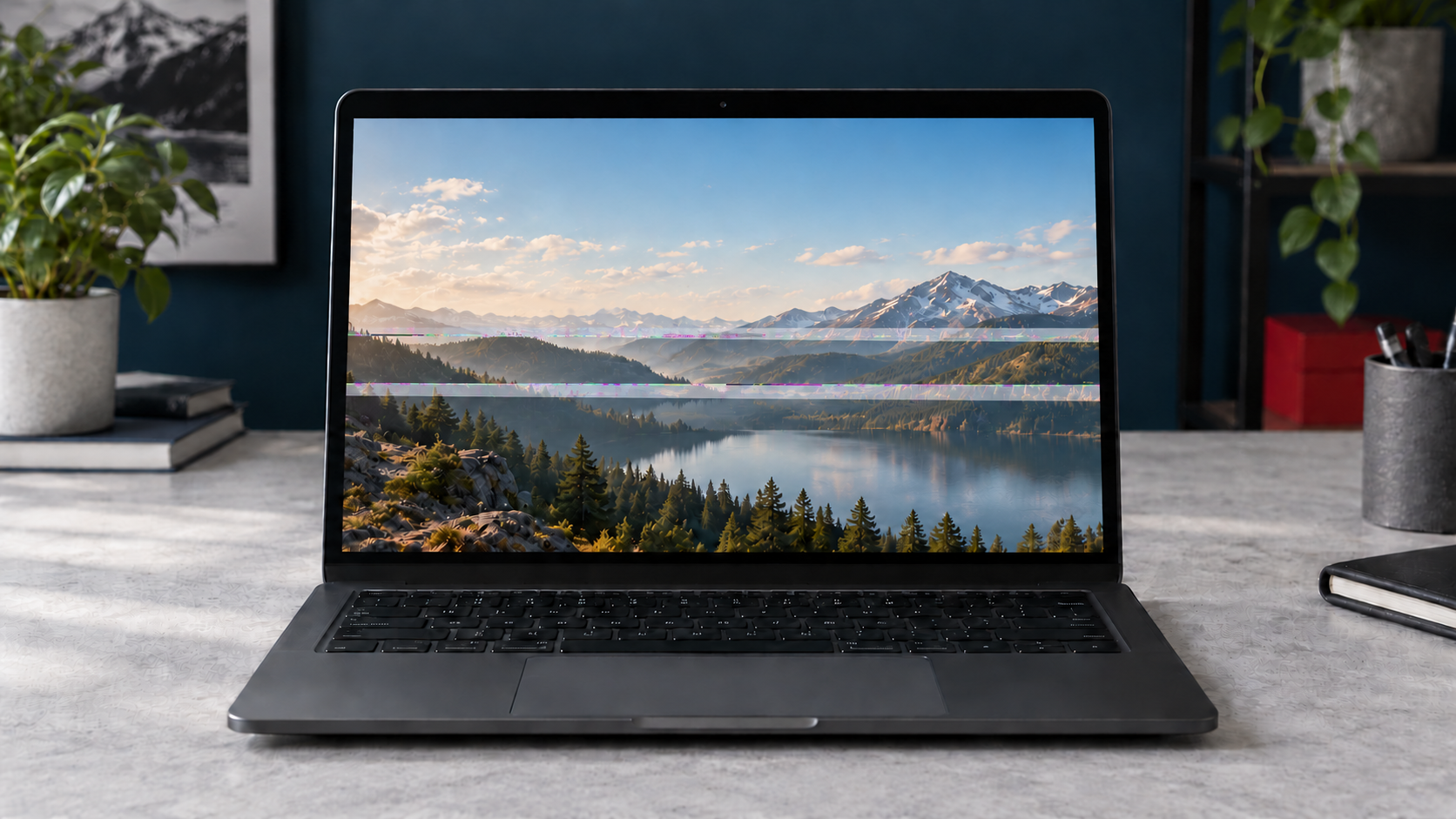
Внутри ноутбука экран соединён с основной платой шлейфом. В некоторых конструкциях он проходит рядом с петлёй и меняет положение, когда вы открываете или закрываете крышку. Если шлейф повреждён или нарушено соединение, в этот момент могут появляться полосы, мерцание или пропадать изображение.
Причина может находиться и в самом дисплее. Поэтому связь с движением крышки важна, но не означает, что проблема обязательно в шлейфе.
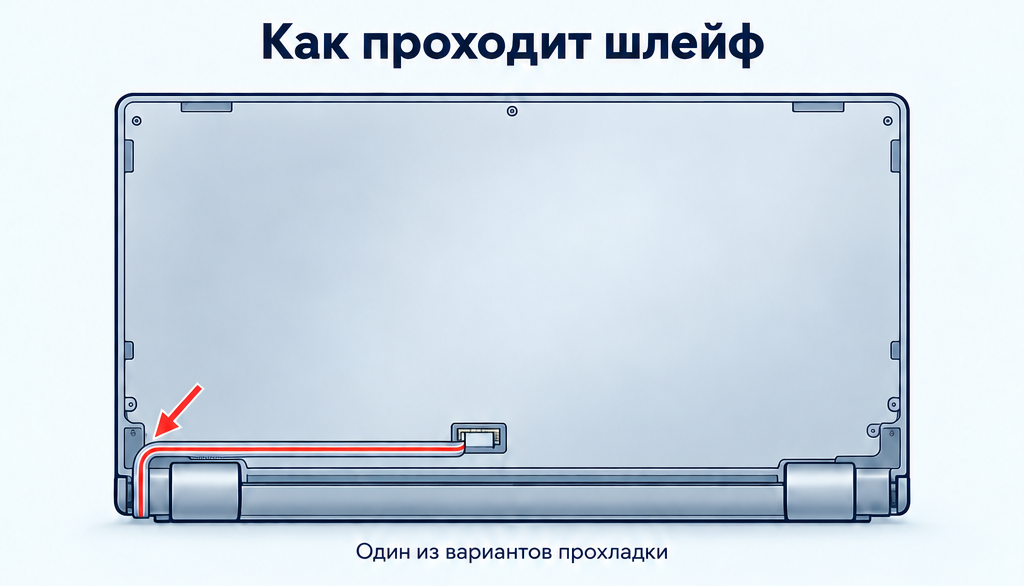
Один из вариантов прокладки. Расположение разъёма и путь шлейфа зависят от модели ноутбука.
В области петли шлейф может пережиматься или перетираться о края корпуса. Как он проложен и что с ним происходит, видно при осмотре внутри ноутбука. Настройки Windows такую механическую проблему не исправят.
Как петли и крепления связаны с полосами
Петли удерживают крышку и крепятся к корпусу и узлу экрана. Важны не только сами шарниры, но и места их крепления. Если крышка перекосилась, у петли появился люфт или при открытии расходится корпус, движение уже происходит не так, как предусмотрено конструкцией.
В таком состоянии нужно проверить, не зажимается ли шлейф и не трётся ли он о соседние детали. Осмотра одного экрана недостаточно. Даже исправный шлейф нельзя оставлять там, где его повреждает механизм крышки.
Снаружи обратите внимание на несколько признаков, не двигая крышку специально.
- Одна сторона крышки заметно смещена относительно другой.
- Возле петли появился зазор или отходит рамка.
- При обычном открытии слышен треск корпуса или приходится прикладывать больше усилия.
Если это уже происходит, не пытайтесь разработать петлю и не выправляйте крышку руками.
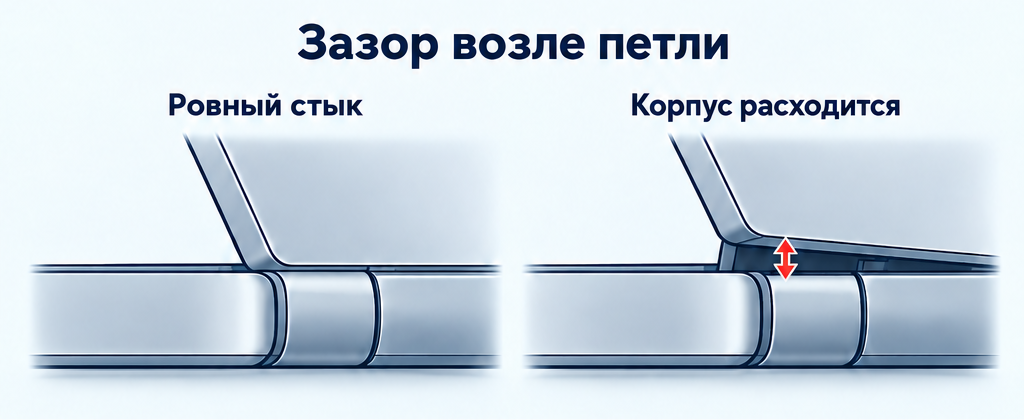
Зазор показан увеличенно, чтобы его было легче различить. Если корпус расходится, не продолжайте двигать крышку.
Как открывать крышку без перекоса
У ноутбука с исправными петлями поднимайте крышку за середину верхнего края. При необходимости придерживайте основание другой рукой. Открывайте плавно, не тяните за левый или правый угол и не давите на сам экран.
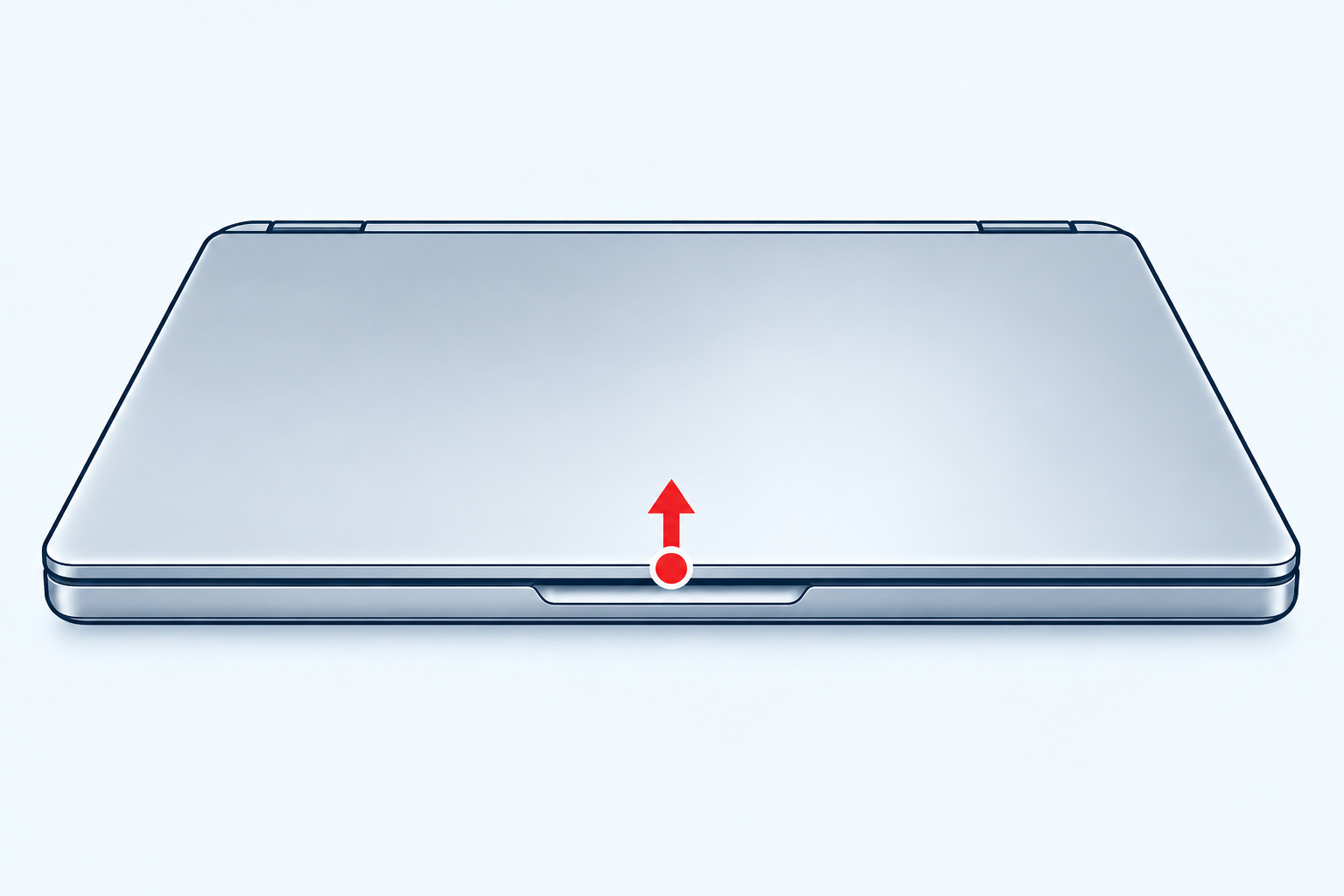
Поднимайте крышку за середину края. Если петля заедает или корпус расходится, не продолжайте открытие.
Так вы не скручиваете крышку, поднимая её только с одной стороны. Но если петля заедает или корпус расходится, открытие по центру не устранит поломку. Крышку лучше оставить в текущем положении.
Может ли это быть связано с нагревом и обслуживанием
При полосах проверяют шлейф, его соединения и крепления крышки. Если ноутбук ещё и сильнее греется, охлаждение проверяют отдельно. По полосам нельзя сделать вывод, что крепления разрушились именно от нагрева.
При осмотре важно проверить и крепления, и прокладку шлейфа. Его повреждение может быть связано с пережатием или трением в подвижном узле. Контакт с радиатором или другой внутренней деталью можно подтвердить только на конкретном ноутбуке, а не по полосам на экране.
Чистка не восстановит сломанное крепление и повреждённый шлейф. Если вместе с полосами появились нагрев и шум, эти симптомы стоит описать отдельно. Про охлаждение есть разбор причин нагрева ноутбука.
Что можно сделать самому
Если корпус целый, крышка двигается без усилия и нет запаха гари или следов жидкости, можно выполнить несколько действий без разборки.
- Сохраните работу и важные файлы. Закройте открытые документы с сохранением изменений. Скопируйте нужное на другой носитель или в облако и откройте несколько файлов из копии. Она позволит пользоваться документами на другом устройстве, если изображение пропадёт.
- Сфотографируйте экран телефоном. Снимайте уже появившиеся полосы. Не нужно двигать крышку, чтобы снова вызвать искажение.
- Вспомните, когда началось. После падения, перевозки, ремонта или без заметного события? Полосы остаются при неподвижной крышке или появляются только при её движении? Эти наблюдения помогут разобраться дальше.
Если вы уже видели полосы на логотипе при включении, до загрузки Windows, это тоже стоит отметить. Специально перезапускать ноутбук много раз ради проверки не нужно.
Как проверить изображение на внешнем мониторе
Подойдёт исправный монитор или телевизор, если ноутбук поддерживает подключение к нему и у вас есть подходящий кабель. Покупать переходники ради этой проверки необязательно.
Поддержку видеовыхода можно уточнить в инструкции к модели ноутбука. Не каждый USB-C умеет передавать изображение.
- Подключите монитор, не меняя положение крышки ноутбука.
- Выберите на мониторе вход, к которому подключён кабель, например HDMI 1.
- Если Windows доступна, нажмите Win + P и выберите «Дублировать».
Теперь на обоих экранах должна отображаться одна и та же картинка. Сравните её, не двигая крышку.
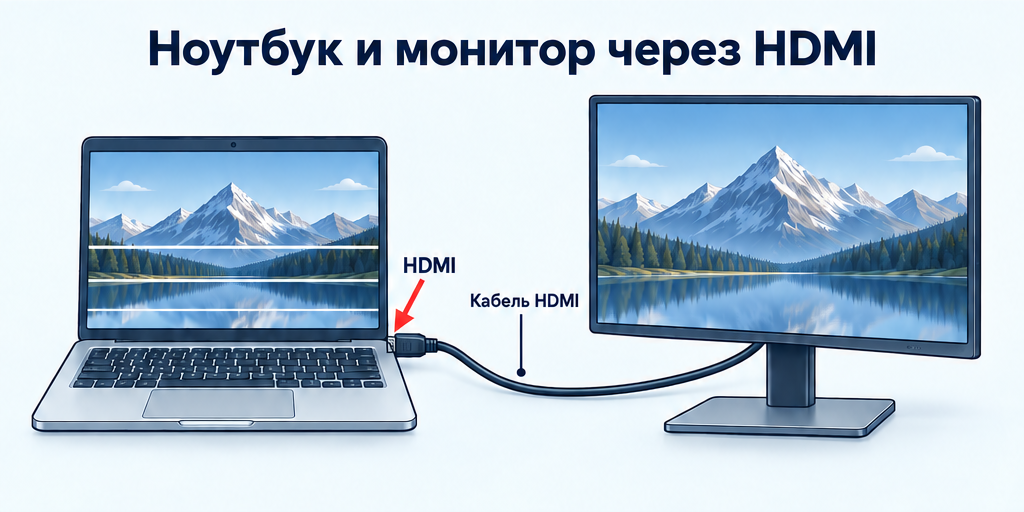
Пример сравнения при дублировании изображения. Кабель подключён к боковому выходу ноутбука и входу сзади монитора. Чистая картинка на внешнем экране не определяет неисправную деталь.
На мониторе всё нормально, на ноутбуке есть полосы. Это помогает сосредоточить проверку на встроенном дисплее и его подключении. Но отличить проблему шлейфа от неисправности самого экрана таким способом не получится.
Искажения видны на обоих экранах. Проверкой встроенного дисплея ограничиваться нельзя. Нужно разобраться и с тем, как ноутбук формирует изображение.
Монитор ничего не показывает. Проверьте выбранный вход, подключение кабеля и режим вывода в Windows. Отсутствие картинки на втором экране само по себе не объясняет причину полос.
Если экран стал полностью чёрным, для этого есть отдельный разбор.
Чего не делать с экраном
Не давите на дисплей и рамку, не подкладывайте предметы под крышку и не пытайтесь удержать её в нужном положении скотчем или подпоркой. Если полосы исчезли после нажатия или изменения угла, это ещё не означает, что неисправность устранена.
Не снимайте рамку и не переподключайте шлейф самостоятельно. Для этих действий нужна разборка конкретной модели.
Если петля заедает, рамка отходит или корпус расходится, оставьте крышку в текущем положении. Не пытайтесь разработать петлю. Выключите ноутбук обычным способом, если это возможно. При запахе гари, дыме, искрении или следах жидкости повторно включать его нельзя. Отключайте питание только если это безопасно.
Когда нужна диагностика
Если полосы повторяются при движении крышки, внешние проверки помогут описать проблему, но не всегда объяснят её причину. Дальше требуется осмотреть шлейф, его соединения, дисплей и крепления крышки внутри ноутбука.
При обращении пригодятся модель, фотография экрана и краткое описание того, когда появляются полосы. Если важные файлы остались без копии, предупредите об этом до работ. Пароли и доступ к личным аккаунтам для описания симптома не нужны.
Частые вопросы
Почему при одном положении крышки полосы есть, а при другом нет?
При движении может меняться положение повреждённого шлейфа или состояние его соединения. Похожим образом может проявляться проблема самого дисплея. Поэтому исчезновение полос под определённым углом не объясняет причину окончательно.
Можно пока пользоваться ноутбуком, если нашёл положение без полос?
Не стоит считать такое положение решением проблемы. Если нет повреждений корпуса и признаков опасности, сохраните важные файлы, пока изображение доступно. Не продолжайте подбирать угол и не фиксируйте крышку подручными предметами.
Нужно переустанавливать Windows?
Если полосы зависят от движения крышки, оснований начинать с переустановки нет. Она не исправит повреждённый шлейф или дисплей. Когда искажение появляется только в одной программе и не связано с движением, программные причины проверяют отдельно.
После падения экран не треснул. Он мог пострадать?
Да. Отсутствие видимой трещины не исключает внутренних повреждений. Не проверяйте экран нажатием и не пытайтесь выправить крышку.
Полосы на экране повторяются?
Опишите, когда меняется изображение и какие проверки уже сделали. Уточним детали и согласуем приём в мастерской.
Описать проблему