
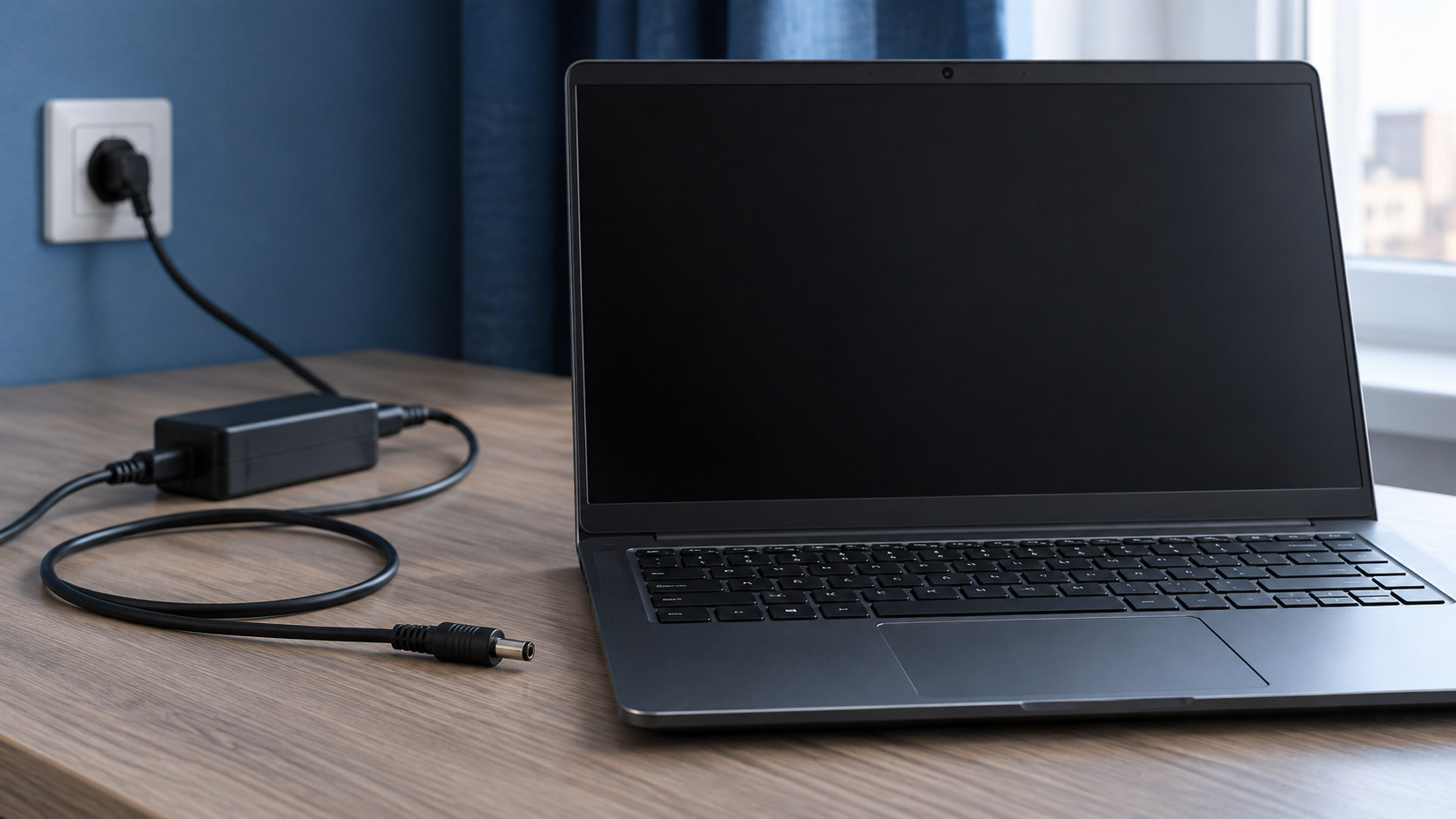
Ноутбук подключён к розетке, а процент батареи стоит на месте или снижается. Причиной бывает и настройка заряда, и неподходящее питание, и неисправность. Начнём с того, что можно проверить снаружи и в Windows.
Если есть запах гари или искрение, выключите ноутбук, отключите адаптер и больше не включайте его. Так же поступите при сильном нагреве штекера, разъёма или адаптера, следах жидкости и вздутом корпусе.
Что происходит с зарядом
Найдите свой случай в таблице и переходите к соответствующей проверке.
| Что видно | Что проверить самому |
|---|---|
| Windows не показывает подключение к сети | Розетку, кабель, штатный адаптер и нужный порт. |
| Значок показывает питание, процент стоит | Полный заряд, настроенный предел и поведение без тяжёлой нагрузки. |
| Процент снижается во время игры или с монитором | Закрыть тяжёлую задачу и подключить штатный адаптер напрямую. |
| Заряд пропадает при движении кабеля | Осмотреть всё снаружи и не искать положение, в котором заряд появляется. |
| Заряд останавливается на одном уровне | Руководство к модели или фирменное приложение. |
| После выключения процент оказался выше | Сравнить процент после обычного запуска, не повторяя циклы включения. |
Меняйте по одному условию, чтобы было понятно, после какого действия появился заряд.
Что проверить самому
- 01Проверьте подключение. Подключите штатный адаптер напрямую к ноутбуку и исправной розетке, без док-станции и монитора. Если питание не появилось, попробуйте другую исправную розетку.
- 02Осмотрите кабель и разъём. Проверьте кабель по всей длине. Не проворачивайте штекер, не давите на него и не ищите положение, в котором заряд «цепляется».
- 03Сверьте адаптер. Для проверки используйте штатный блок питания. У одинаковых по форме штекеров могут отличаться параметры, а одинаковый USB-C не означает, что каждый порт принимает питание.
- 04Зафиксируйте поведение заряда. Запишите процент до подключения, после подключения и в обычной работе. Отметьте, растёт ли он, стоит на месте, снижается или значок питания пропадает.
Розетка и подключение
Посмотрите, плотно ли соединены две части адаптера, если кабель у него съёмный. Перегиб, оголённый участок, потемнение или трещина — повод перестать пользоваться кабелем. Так же поступите при следах жидкости или запахе.
Штекер должен входить без усилия. Если разъём люфтит или заметно нагревается, остановитесь на этом. Не пытайтесь повторить проблему специально.
Подходит ли адаптер
Если штатный адаптер потерян или заменён, не ориентируйтесь только на форму штекера. Посмотрите модель ноутбука и маркировку на адаптере. Этого достаточно, чтобы сверить совместимость в руководстве производителя или у специалиста.
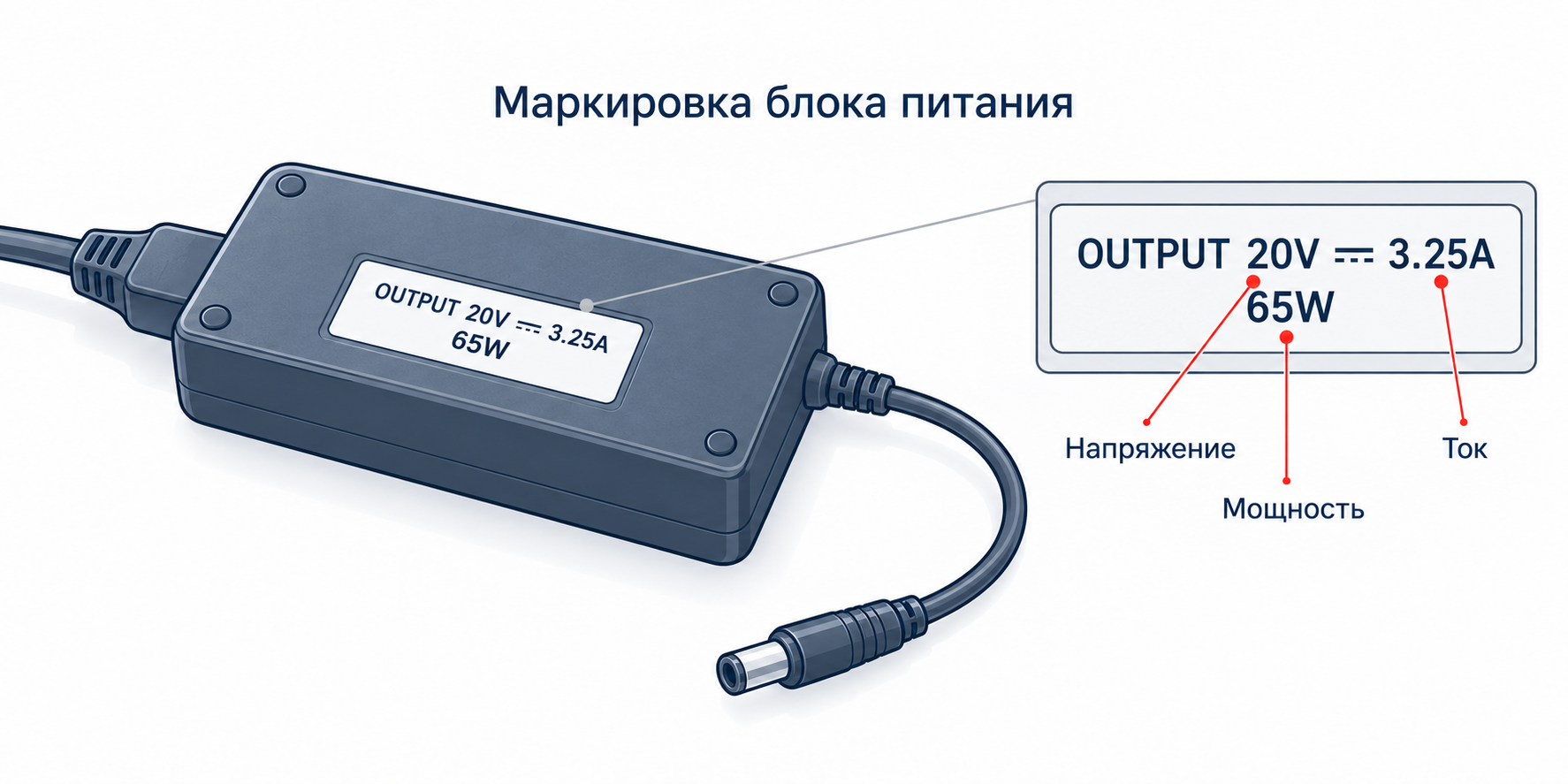
Самостоятельно измерять напряжение, паять кабель или подбирать блок по похожему разъёму не нужно. Если ноутбук подключён через монитор, док-станцию или концентратор, для проверки подключите штатный адаптер напрямую.
Если напрямую заряд появился, проверьте по руководствам, какую мощность передают док-станция или монитор и подходит ли кабель. Для USB-C важны все три условия: адаптер и кабель рассчитаны на питание этого ноутбука, а выбранный порт принимает зарядку.
Если нужен другой адаптер
Если штатный блок потерян или его неисправность подтверждена, подбирайте замену для точной модели ноутбука. Начните со списка совместимых адаптеров производителя. Одного совпадения мощности недостаточно.
У ноутбуков встречаются круглые и прямоугольные фирменные штекеры, а также USB-C. Похожие разъёмы могут отличаться размером и контактами. Не проверяйте совместимость попыткой вставить штекер.
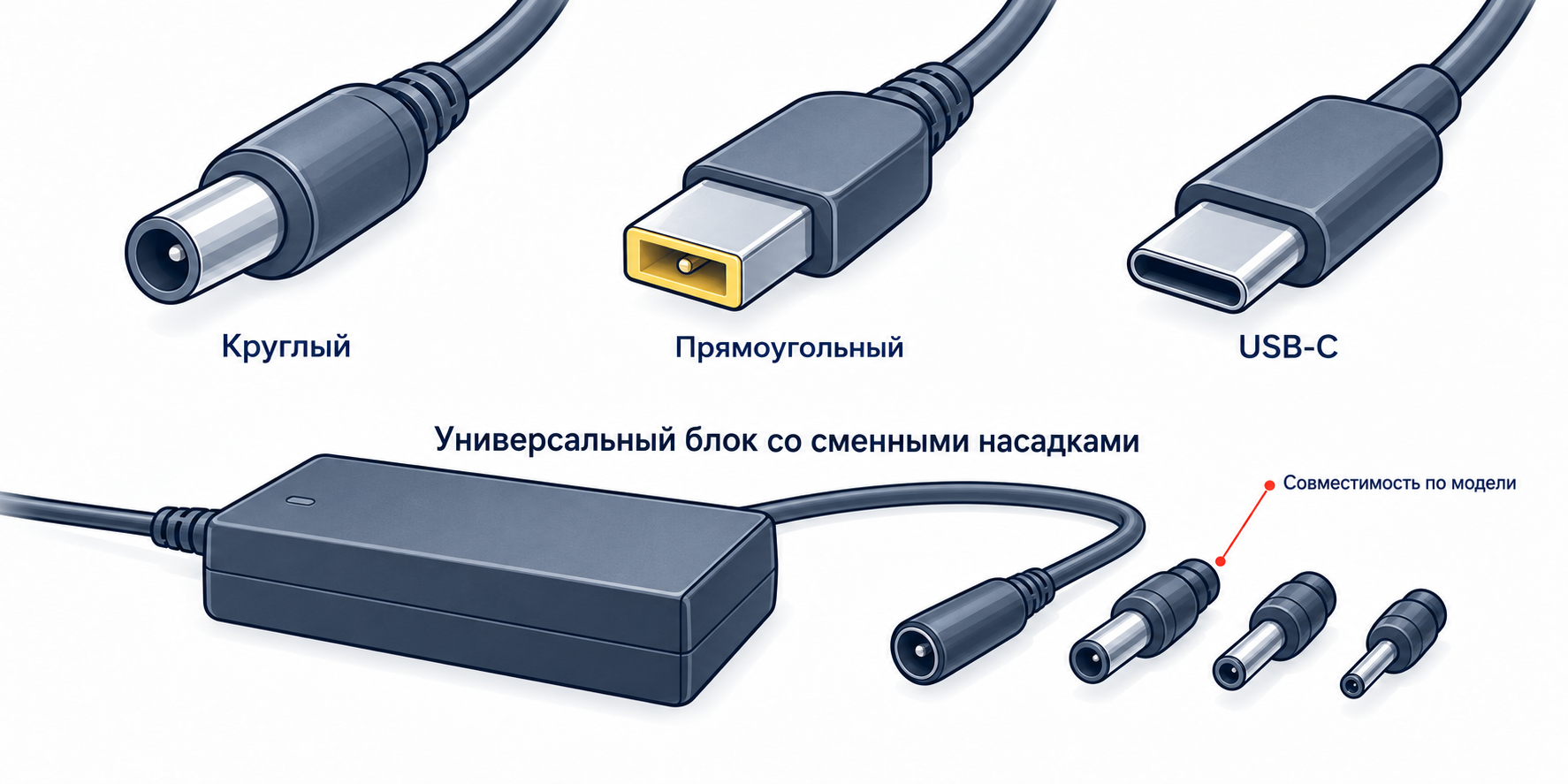
Универсальный блок со сменными насадками тоже может подойти, если его производитель подтверждает совместимость с вашей моделью. Подходящая по форме насадка ещё не означает, что блок подходит по питанию. У некоторых блоков напряжение выбирается вручную. Не переключайте его наугад и не подключайте блок, пока параметры не сверены по инструкции. Набор насадок для обычного блока питания не превращает его в зарядку USB-C.
Как понять, что ноутбук заряжается
Наведите указатель на значок батареи на панели задач или нажмите на него. В Windows 10 и 11 вид окна может отличаться. Важны состояние зарядки и процент, а не только значок подключения к сети. Цвет индикатора на корпусе сверяйте с руководством модели, общего значения для всех ноутбуков нет.
Запомните процент и сравните его позже при подключённом штатном адаптере. Если запущена тяжёлая задача, закройте её и посмотрите на поведение батареи без этой нагрузки.
- Процент растёт — батарея заряжается.
- Процент стоит на месте — проверьте, не достигнут ли полный заряд или настроенный предел. Само по себе это не означает поломку.
- Процент снижается — закройте тяжёлую задачу и проверьте, изменится ли поведение со штатным адаптером напрямую.
- Значок питания появляется и исчезает — подключение определяется нестабильно. Не шевелите штекер ради проверки.
При высокой нагрузке ноутбуку может не хватать поступающей мощности на работу и заряд батареи одновременно. Так бывает с недостаточно мощным адаптером или питанием через док-станцию. Поэтому сравнивайте процент без тяжёлой задачи, со штатным адаптером напрямую. По одному этому наблюдению причину не определить.
Если после обычного выключения и следующего запуска процент оказался выше, отметьте это. Повторять включения и отключения ради проверки не нужно.
Ограничение заряда
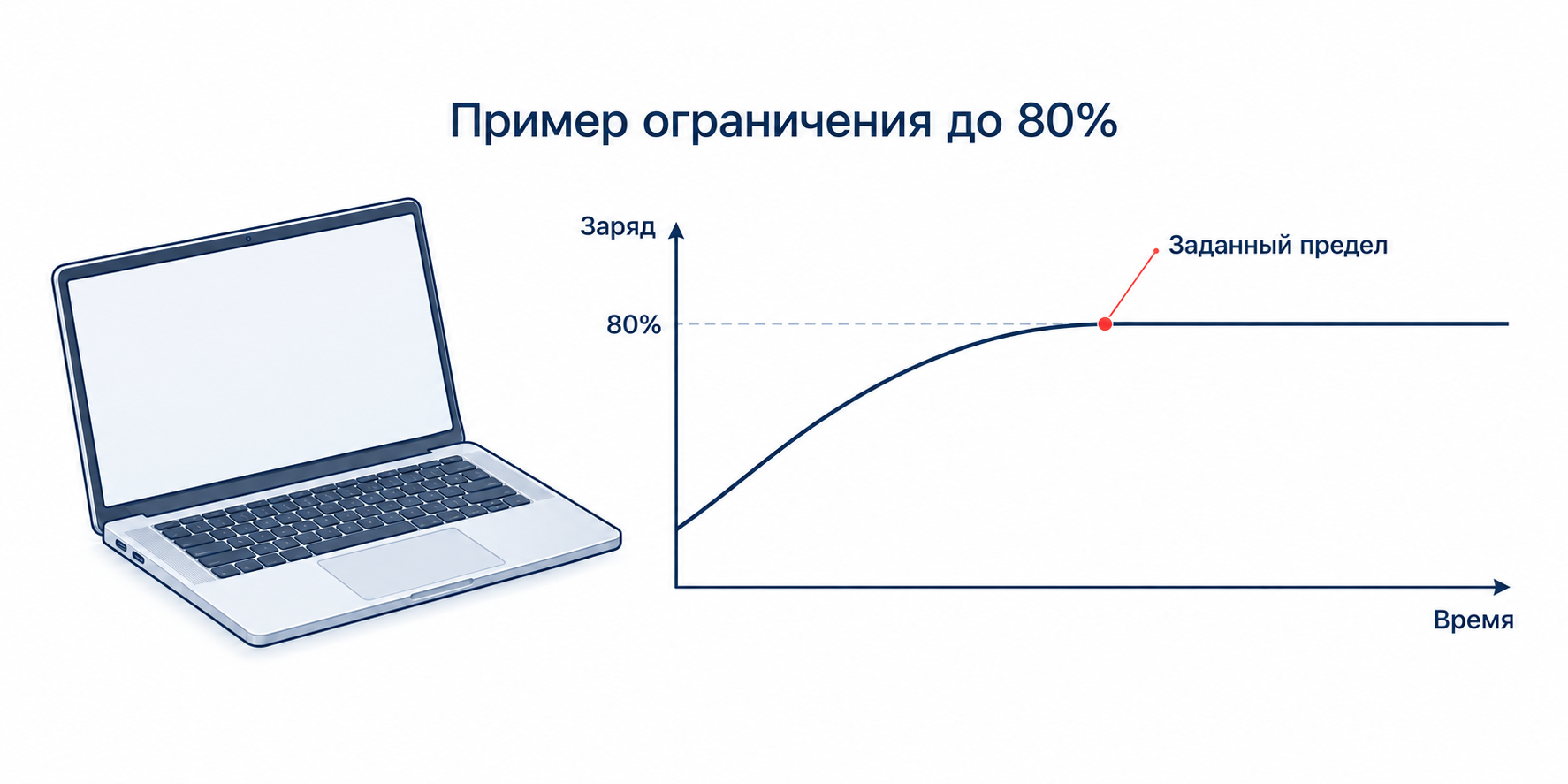
Некоторые производители ограничивают заряд, чтобы бережнее использовать батарею. Если процент каждый раз останавливается примерно на одной отметке, сначала откройте руководство к своей модели или её фирменное приложение.
Ищите настройку с понятным смыслом вроде ограничения заряда или бережного режима. Не заходите для этого в BIOS и не обновляйте драйверы наугад.
Чего не делать
Не используйте адаптер с похожим разъёмом. Не шевелите штекер и не сгибайте кабель, чтобы «поймать» заряд. Не разбирайте ноутбук, не отсоединяйте батарею и не чистите разъём металлическими предметами.
- Не используйте случайную зарядку от телефона, монитора или другого ноутбука.
- Не сбрасывайте BIOS, не удаляйте драйверы и не ставьте случайные утилиты как первую меру.
- Не продолжайте работу при запахе, искрении, сильном нагреве, жидкости или вздутии корпуса.
Вздутие может проявляться щелью в корпусе, приподнятой клавиатурой или тачпадом. Ещё один признак — неплотно закрывающаяся крышка или раскачивание ноутбука на ровном столе. Не давите на корпус и не пытайтесь извлечь батарею.
Когда нужна диагностика
Штатный адаптер подключён напрямую, тяжёлые программы закрыты, а заряд всё равно пропадает или процент падает? На этом стоит остановиться. Дальше нужно проверить адаптер, батарею и питание ноутбука измерениями. При сильном нагреве разъёма, запахе гари, жидкости или вздутии корпуса пользоваться ноутбуком нельзя.
При диагностике проверяют адаптер, батарею и цепи питания ноутбука. Для этого нужны измерения, а иногда и разборка. Замену деталей согласуют после проверки причины.
Описать проблему или посмотреть стоимость и условия диагностики.
Частые вопросы
Нужно ли сразу покупать аккумулятор?
Нет. Заряд может стоять на месте из-за настроенного предела, высокой нагрузки или неподходящего питания. Адаптер и батарею проверяют до выбора замены.
Стоит ли отключить адаптер, чтобы проверить батарею?
Специально отключать питание не нужно. Если ноутбук уже выключался сразу без адаптера, запишите это наблюдение для дальнейшей проверки.
Ещё по теме


Описать проблему
Расскажите, как ведёт себя заряд. Модель укажите, если знаете. Севастополь, приём по записи, без выезда. Свяжемся и согласуем время.
Описать проблему